Server - Erstinstallation
Installation MapEdit Server
Ab Version 25.2. muss zum Betrieb von MapEdit Server zwingend MapEdit Core installiert werden.
Die Installationsdateien für den MapEdit Server finden Sie unter MapEdit/ DesktopAndServer/Fullinstallation:

-
Laden Sie die ZIP-Dateien
wwwroot.zipundvcredist_x64.exe(Visual C++ 2010 x64 Redistributable) herunter. -
Entpacken Sie die ZIP-Datei
wwwrootin ein beliebiges Verzeichnis und kopieren anschließend den gesamten Inhalt nachC:\inetpub\. -
Installieren Sie dann die
vcredist_x64.exe(Visual C++ 2010 x64 Redistributable)
Nachdem diese Datei installiert und das Verzeichnis kopiert wurden, kontrollieren Sie den Internetinformationsdienste-Manager (IIS-Manager).
Hier müssen diese Verzeichnisse sichtbar sein:

Sollten diese Verzeichnisse noch nicht wie im obigen Screenshot vorhanden sein, können Sie diese manuell anlegen und die Dateien aus der wwwroot.zip entsprechend hineinkopieren.
- falls nicht vorhanden: ein virtuelles Verzeichnis mit dem Aliasnamen
MumGeoDataauf das VerzeichnisC:\inetpub\wwwroot\MumGeoDataanlegen - falls nicht vorhanden: ein virtuelles Verzeichnis mit dem Aliasnamen
Mum.Geo.Server.Printingauf das VerzeichnisC:\inetpub\wwwroot\Mum.Geo.Server.Printinganlegen. - falls nicht vorhanden: ein virtuelles Verzeichnis mit dem Aliasnamen Mum.Geo.Services auf den Pfad
C: \inetpub\wwwroot\Mum.Geo.Servicesanlegen.
Die Verzeichnisse Mum.Geo.Server.Printing und Mum.Geo.Services müssen in eine Anwendung konvertiert werden.
Dafür im IIS-Manager "Rechtsklick" auf das jeweilige Verzeichnis und In Anwendung konvertieren auswählen.
Prüfen Sie anschließend, ob die Dateien clientaccesspolicy.xml und crossdomain.xml im Verzeichnis C:\inetpub\wwwroot vorhanden sind:

Berechtigungen
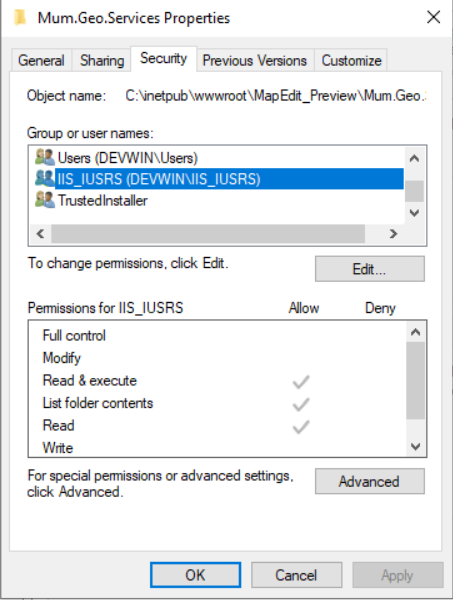
Nachdem die Verzeichnisse und Dateien im wwwroot vorhanden sind, müssen die Berechtigungen über das Kontextmenü (rechte Maustaste) -> Eigenschaften -> Sicherheit gesetzt werden:
Dem Ordner C:\inetpub\wwwroot\MumGeoData\ Vollzugriff für IIS_IUSRS vergeben.

Ebenso Vollzugriff für den IIS_IUSERS für diese Verzeichnisse:
C:\inetpub\wwwroot\Mum.Web.IM\IMDlls
C:\inetpub\wwwroot\Mum.Geo\AlkisAuskunft\WebService\logs C:\inetpub\wwwroot\Mum.Geo\AlkisAuskunft\WebService\temp
Der IIS_IUSRS steht für alle Zugriffe durch Anwendungen in einem ApplicationPool. Es werden die Rechte der Gruppe IIS_IUSRS benötigt, da hier alle Benutzer drin sind, die der IIS je nach ApplicationPool dynamisch erstellt. Wenn der IIS dort nicht lesen und schreiben kann, kann MapEdit auch nicht funktionieren.
Auf alle anderen MapEdit Verzeichnisse muss IIS_IUSERS die Berechtigungen lesen und ausführen besitzen.
Nach der Erstinstallation
Es muss nach Abschluss der Erstinstallation immer ein MapEdit Update der MapEdit Software installiert werden.
Erst dann ist die Software auf dem aktuellsten Stand und die MapEdit Installation abgeschlossen.
Sonstiges
Oracle 21 oder höher
Wenn Sie Oracle 21 oder höher nutzen müssen die zwei Variablen ORACLE_HOME und TNS_ADMIN gesetzt sein. Diese werden von der Oracle installation nicht erzeugt.
Beispiel:
set ORACLE_HOME=E:\app\Oracle\product\21.3.0\dbhome_1
set TNS_ADMIN=E:\app\Oracle\homes\OraDB21Home1\network\admi
Zusätzlich sind Leseberechtigung für den IIS_IUSRS auf das Oracle Verzeichnis notwendig.
Proxy Einstellungen Drucken
In der Datei
C:\inetpub\wwwroot\Mum.Geo.Server.Printing\web.config
kann optional das Druck Log-Datei und Einstellungen bei Verwendung eines Proxy Server konfiguriert werden.
<appSettings>
    <add key="ProxyUser" value=""/>
    <add key="ProxyUserDomain" value=""/>
    <add key="ProxyPassword" value=""/>
    <add key="LogFile" value="C:\inetpub\wwwroot\MumGeoData\Log\ServerPrinting.log"/>
  </appSettings>
Bekannte Probleme
Beim Starten von MapEdit AppBuilder oder Desktop kommt diese Meldung:
Die Datei oder Assembly "System.Data.SQLite.dll" oder eine Abhängigkeit davon wurde nicht gefunden.
Lösung:
Installieren Sie "Visual C++ 2010 x64 Redistributable" (vcredist_x64.exe vom MuM Software Repository wie oben beschrieben) und starten Sie ggf. den Rechner neu.