WildFly 37.0.1 Update
Die folgenden Punkte sind bei der Migration einer älteren WildFly Version auf WildFly 37.0.1 mit dem offiziellen WildFly Server Migrationstool durchzuführen:
-
Laden Sie die Datei
WildFly-37.0.1-MuM-3.7zvon unserem Download Bereich herunter:Entpacken Sie den Ordner parallel zu Ihrer bisherigen WildFly Installation.
Alt beispielsweise "C:\meinserver\WildFly-27.0.1\WildFly"
Neu nach dem Entpacken "C:\meinserver\WildFly-37.0.1\WildFly" -
Für die Installation vom WildFly 37.0.1 wird weiterhin AdoptOpenJDK 17 empfohlen.
-
Falls Sie WildFly unter Windows betreiben, stoppen Sie den bestehenden, laufenden WildFly-Dienst auf Ihrem Server. Der WildFly-Dienst kann z.B. im Windows Task-Manager beendet werden.
-
Die WildFly Migration wird über das offizielle WildFly Migrationstool erfolgen. Dies kann hier heruntergeladen werden (Datei
jboss-server-migration-37.0.0.Final.zip):https://github.com/wildfly/wildfly-server-migration/releases/tag/37.0.0.Final
Diese Zip-Datei muss in einem lokalen Verzeichnis entpackt werden, z.B. "C:\temp". Dort befindet sich dann im Verzeichnis "jboss-server-migration" die jeweilige Startdatei:
WINDOWS: jboss-server-migration.bat
LINUX: jboss-server-migration.shÖffnen Sie als nächstes ein CMD-Fenster und navigieren Sie in das Migrationstool-Verzeichnis. Die WildFly Migration für Windows Systeme wird über den folgenden Befehl gestartet:
"jboss-server-migration.bat -s C:\meinserver\WildFly-27.0.1\WildFly\ -t C:\meinserver\WildFly-37.0.1\WildFly"
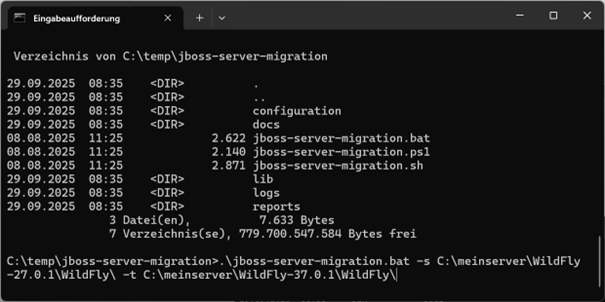
Nach dem Start der Migration werden einige Fragen gestellt. Die Fragen "This tool is not able to assert if the non-persistent deployments found are compatible with the target server, skip scanner's deployments migration?" und "This tool is not able to assert if persistent deployments found are compatible with the target server, skip persistent deployments migration?" sollen mit "no" beantwortet werden. Alle anderen Fragen sollen mit "yes" beantwortet werden.
-
Nach der Migration muss folgendes geprüft werden:
• Die "properties"-Dateien wie z.B "TileServer.properties", "logging.properties" oder "mgmt-users.properties" wurden im Verzeichnis "C:\meinserver\WildFly-37.0.1\WildFly\standalone\configuration" kopiert bzw. migriert. Falls nicht, dann müssen diese Dateien manuell aus dem alten WildFly 27 Verzeichnis kopiert werden und die enthaltenen Pfade angepasst werden.
• Prüfen Sie, ob die bereits konfigurierten Datenbank-Anbindungen in der Datei "C:\meinserver\WildFly-37.0.1\WildFly\standalone\configuration\standalone.xml" vorhanden sind. Falls das nicht der Fall ist, dann sollen die bestehenden Datenbankverbindungen anschließend manuell übertragen werden. Die Datenbankverbindungen werden in "datasource" XML-Tags definiert.
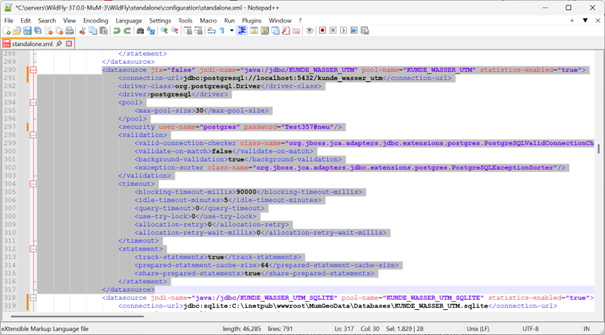
Prüfen Sie ebenfalls ob die System Einstellungen im XML-Tag "<system-properties>" und die Logging Einstellungen im XML-Tag "<subsystem xmlns="urn:jboss:domain:logging:8.0">" übernommen wurden. Falls nicht dann bitte diese Einstellungen manuell übertragen.
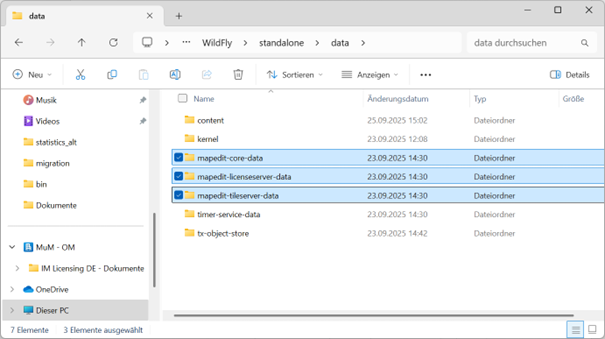
• Sofern in der alten WildFly Installation die Verzeichnisse "mapedit-core-data", "mapedit-licenseserver-data" und "mapedit-tileserver-data" im Verzeichnis C:/meinserver/WildFly-27.0.1/standalone/data vorhanden sind, sollen diese in das entsprechende Verzeichnis vom WildFly 37 kopiert werden.
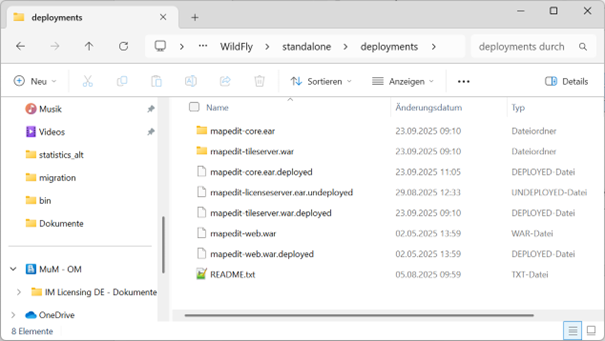
• Übertragen Sie die vorhandenen Dateien ("ear" und "war"-Dateien) und Unterverzeichnisse aus dem 27er WildFly Verzeichnis "standalone\deployments" in das entsprechende 37er WildFly Verzeichnis.
• Prüfen Sie, ob die WildFly Speichereinstellungen in den Dateien "C:\meinserver\WildFly-37.0.1\WildFly\bin\standalone.bat" und "C:\meinserver\WildFly-37.0.1\WildFly\bin\standalone.conf.bat" aus der alten WildFly Version übernommen wurden. Die von MapEdit empfohlenen minimal WildFly Speichereinstellungen lauten: JBOSS_JAVA_SIZING="-Xms64m -Xmx7G -XX:MetaspaceSize=1G -XX:MaxMetaspaceSize=2G" und können nach Bedarf erhöht werden bzw. sollten mit den gleichen Werten wie bisher eingestellt werden.
-
Installieren Sie als Nächstes den neuen Dienst für WildFly 37.0.1. Dafür wird der Ordner "service" aus dem WildFly Verzeichnis "docs\contrib\scripts" in das WildFly "bin"-Verzeichnis kopiert.
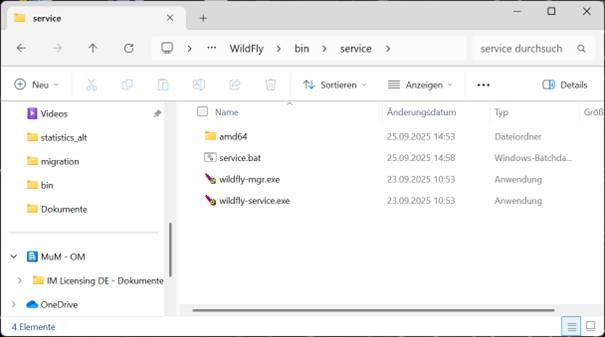
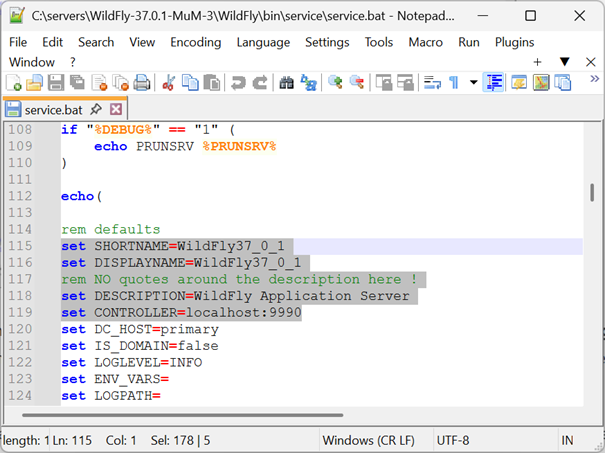
Die Eigenschaften vom WildFly Dienst können in der Datei "bin/service/service.bat" eingestellt werden. Mit Hilfe der Einstellung "SHORTNAME" kann die Kurzbezeichnung vom WildFly Dienst gesetzt werden. Der Anzeigename des WildFly Dienstes wird über die Einstellung "DISPLAYNAME" gesetzt. Verwenden Sie für den neuen WildFly Dienst einen eindeutigen Namen um Namenskollisionen zu vermeiden. Die Einstellung "CONTROLLER" definiert die physische Adresse vom WildFly Dienst.
Eine detaillierte Beschreibung der Installation bzw. Konfiguration eines WildFly Dienstes finden Sie unter der folgenden Adresse in der offiziellen MapEdit Dokumentation:
-
Deinstallieren Sie den alten 27er WildFly Dienst falls dieser nicht mehr benötigt wird. Die Deinstallation kann unter Windows z.B. mit dem folgenden Befehl ausgeführt werden:
C:\Windows\System32\sc.exe delete WildFly
-
Starten Sie den neuen WildFly Dienst und prüfen Sie die log-Dateien auf Fehler.
C:\meinserver\WildFly-37.0.1\WildFly\standalone\log\server.log
C:\meinserver\WildFly-37.0.1\WildFly\standalone\log\mum.loghttps://help.mapedit.de/docs/installation/installation/installation-wildfly/#log-informationen
-
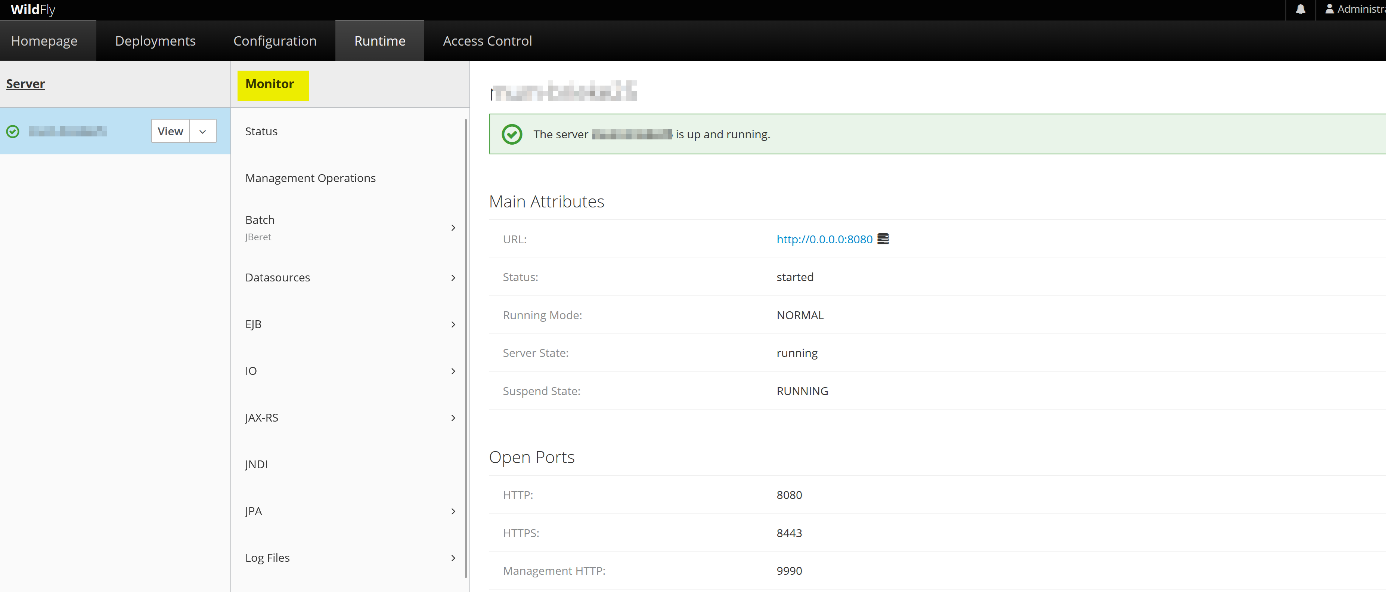
Nach einem Update kann es vorkommen, dass bestimmte Bereiche der Benutzeroberfläche, wie etwa der Server Monitor, nicht korrekt angezeigt werden. Sollte dieses oder ein ähnliches Darstellungsproblem auftreten, empfehlen wir, den Browser-Cache zu leeren.
- Bitte prüfen Sie ob die Einstellungen für Core Admin und TileServer im MapEdit AppBuilder wieder funktionieren und übernommen wurden.