Daten importieren
Sobald das Schema bereit ist (grünes Banner in der Datenbank import-Ansicht), können Daten aus der BaSYS-API importiert werden.
Import-Optionen
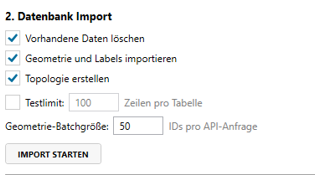
| Option | Standard | Wirkung |
|---|---|---|
| Vorhandene Daten vor Import löschen | Ein | Löscht alle bestehenden Feature-Daten vor dem Import |
| Geometrie und Beschriftungen importieren | Ein | Ruft Geometriekoordinaten und Beschriftungsdefinitionen aus der API ab |
| Topologie erstellen | Ein | Erstellt die Kanalnetz-Topologie (Basys_Topology) nach dem Import neu |
| Testlimit verwenden | Aus | Begrenzt die Anzahl der importierten Datensätze pro Tabelle |
| Testlimit-Anzahl | 100 | Aktiv nur wenn Testlimit verwenden eingeschaltet ist |
| Geometrie-Batchgröße | 50 | Anzahl der pro Batch verarbeiteten Geometriedatensätze — kleinere Werte reduzieren den Speicherbedarf |
Vollständiger Import
Mit aktiviertem Vorhandene Daten vor Import löschen und Geometrie und Beschriftungen importieren führt das PlugIn einen vollständigen Import durch:
- Prüft, ob die Schema-Version mit der aktuellen API-Version übereinstimmt
- Löscht vorhandene Daten
- Ruft alle Attributdatensätze von der API ab (alle Tabellen parallel)
- Ruft Geometrie- und Beschriftungsdaten ab und verarbeitet diese
- Überträgt Geometrie in die Feature-Tabellen
- Erstellt die Topologie (falls aktiviert)
- Speichert das Import-Datum in der Datenbank
Wenn das Schema beim Import als veraltet erkannt wird, erscheint eine Warnung. Es wird empfohlen, zuerst das Schema zu aktualisieren. Sie können den Import dennoch fortsetzen — auf eigenes Risiko.
Geometrie-Aktualisierung
Verwenden Sie diese Option, wenn Sie die Geometrie ohne Neuimport der Attributdaten aktualisieren möchten — zum Beispiel nach einer Koordinatenkorrektur in BaSYS.
Voraussetzung: Lokale Daten müssen bereits vorhanden sein (mindestens ein vollständiger Import wurde durchgeführt).
Einstellungen:
- Vorhandene Daten vor Import löschen → Aus
- Geometrie und Beschriftungen importieren → Ein
Das PlugIn erkennt die vorhandenen lokalen Daten und führt eine Geometrie-Aktualisierung statt eines vollständigen Imports durch. Attributwerte bleiben unverändert.
Wenn noch keine lokalen Daten vorhanden sind, erscheint ein Hinweis. Führen Sie zunächst einen vollständigen Import durch.
Nur-Topologie-Lauf
Um die Topologie neu aufzubauen, ohne Daten aus der API zu importieren:
- Vorhandene Daten vor Import löschen → Aus
- Geometrie und Beschriftungen importieren → Aus
- Topologie erstellen → Ein
Das PlugIn überspringt den API-Abruf vollständig und baut die Topologie aus den vorhandenen lokalen Daten neu auf.
Orientierung berechnen
Die Schaltfläche Orientierung berechnen (sichtbar wenn das Schema bereit ist) berechnet die Orientierung für Punkte und Beschriftungen neu, basierend auf den gespeicherten Richtungsvektoren.
Verwenden Sie diese Funktion nach einer Geometrie-Aktualisierung, wenn Symbolorientierungen in der Karte falsch erscheinen.
Erstmalige Einrichtung — Schritt für Schritt
- PlugIn konfigurieren
- Öffnen Sie das PlugIn — klicken Sie auf Version überprüfen um die API-Version zu sehen
- Klicken Sie auf Datenbank import — das Banner zeigt „Kein Schema gefunden"
- Klicken Sie auf Schema erstellen
- Sobald das Banner grün wird, klicken Sie auf Import starten