Zwei-Faktor Authentifizierung
Mit Hilfe der Zwei-Faktor-Authentifizierung wird bei der Anmeldung zusätzlich zum Passwort noch ein One-Time-Passwort (OTP) abgefragt. Hierdurch wird die Sicherheit des Systems gesteigert. Bei der Anmeldung über das Microsoft Active Directory und über die Microsoft Entra-ID ist das One-Time-Passwort deaktiviert.
Einrichtung
Mobile Web
Mobile iOS
Zur Einrichtung der Zwei-Faktor Authentifizierung (2FA) melden Sie sich am MapEdit Mobile iOS-Client an. Nach der Anmeldung öffnen Sie die Einstellungen und tippen unter Sicherheit auf die Zwei-Faktor-Authentifizierung. Wenn Sie auf einem iPad angemeldet sind, können Sie mit einem iPhone den QR-Code mit der Google Authenticator oder Microsoft Authenticator App abscannen.
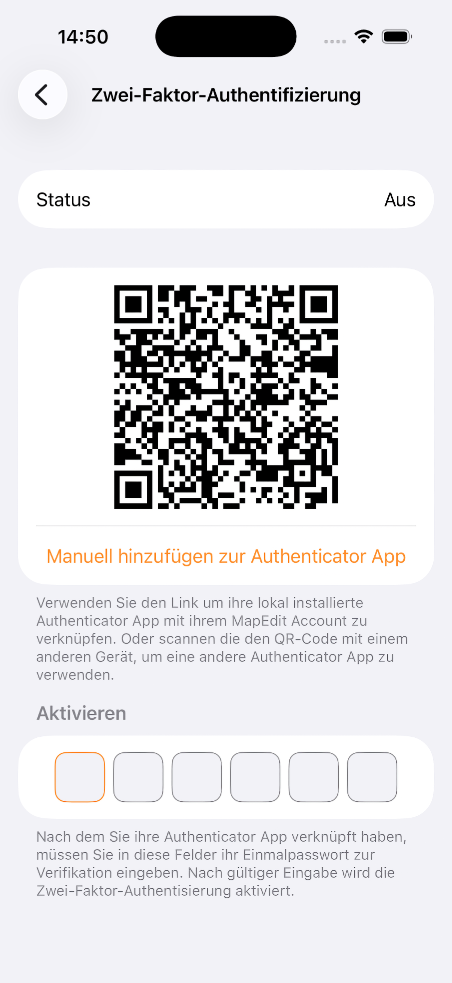
Haben Sie kein zweites Gerät zur Hand, dann können Sie die Daten für die 2FA auch manuell in eine der beiden Authenticator Apps eintragen. Dazu tippen Sie auf den Button Manuell hinzufügen zur Authenticator App. In dem folgenden Dialog finden Sie alle Daten um die Daten für die 2FA manuell in Google oder Microsoft Authenticator einzutragen.
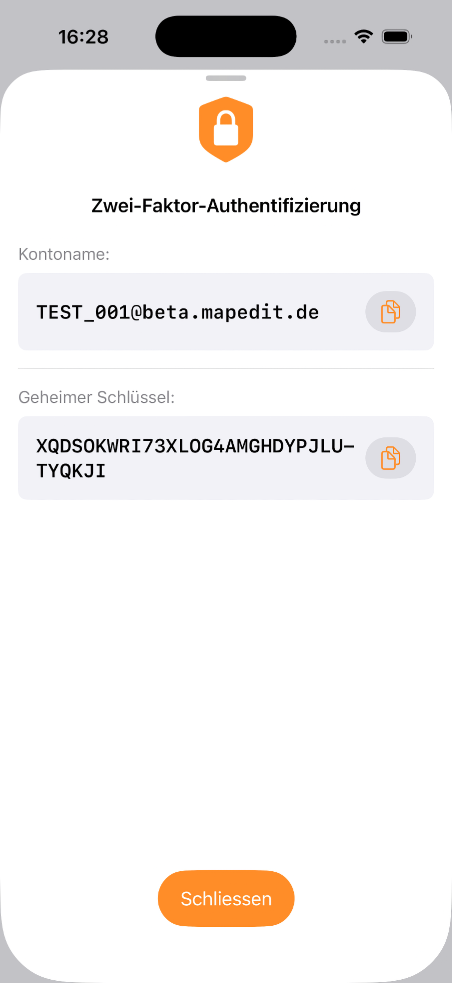
Lassen Sie den Dialog mit den Daten für das manuelle Hinzufügen in MapEdit offen.
Zur Anleitung für den Google Authenticator
Zur Anleitung für den Microsoft Authenticator
Ist die Authenticator App eingerichtet, muss in MapEdit noch ein 6-stelliger Zahlencode aus der Authenticator App eingegeben werden. Ist dieser Zahlencode korrekt, dann ist die 2FA in MapEdit aktiviert und Sie sollten jetzt folgende Bildschirmansicht sehen.
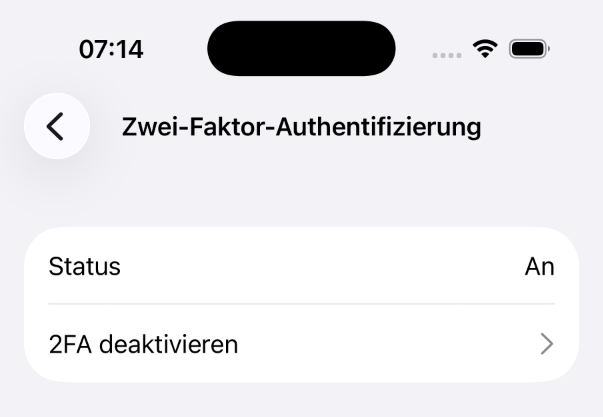
Wenn Sie sich jetzt im Mobile Web, MapEdit iOS oder MapEdit Android anmelden, dann werden Sie nach Eingabe des Benutzernamens und Passwortes aufgefordert den 6-stelligen Zahlencode aus der Google oder Microsoft Authenticator App einzugeben.
Für die 2FA Anmeldung gibt es keine Recovery Codes. Wenn der Anwender ein neues Gerät bekommen hat oder versehentlich den Eintrag in der Authenticator App gelöscht hat, kann nur noch ein Administrator die 2FA für die Benutzerkennung über MapEdit Mobile Web zurücksetzen.
Mobile Android
Zur Einrichtung von 2FA melden Sie sich am MapEdit Mobile Android Client an. Nach erfolgreicher Anmeldung oben rechts auf den Einstellungsbutton (Zahnrad) tippen und dann unter Sicherheit auf die Zwei-Faktor-Authentifizierung.
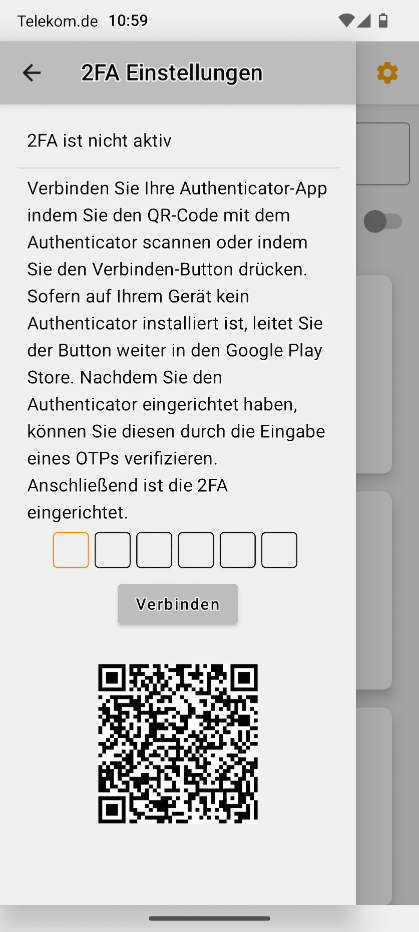
Als nächstes kann der QR-Code mit einem Zweitgerät abgescannt werden oder Sie tippen auf Verbinden. Haben Sie mehrere Authenticator Apps installiert, wird eine Liste wie im folgenden Bild angezeigt.
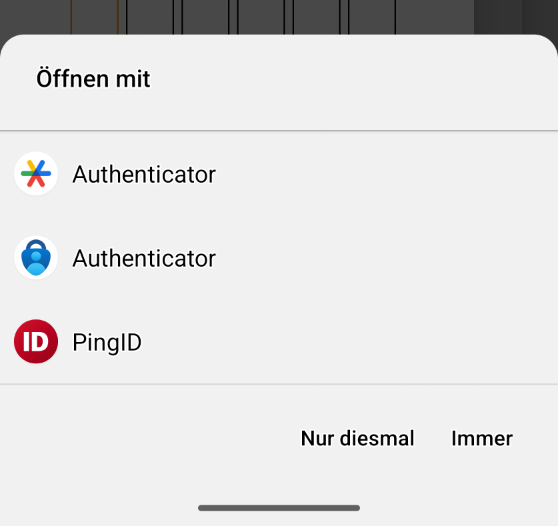
Haben Sie nur den Google Authenticator oder den Microsoft Authenticator installiert, wird diese Auswahlliste übersprungen. Wenn noch keine Authenticator App installiert ist, wird der Google Play Store mit der Vorauswahl Google Authenticator geöffnet um die App zu installieren. Nach der Installation der App gehen Sie zurück in MapEdit und tippen wieder den Button Verbinden. Sind die Daten von MapEdit erfolgreich zum Beispiel an die Google Authenticator App übertragen, erscheint der folgende Dialog.
| Google Authenticator | Microsoft Authenticator |
|---|---|
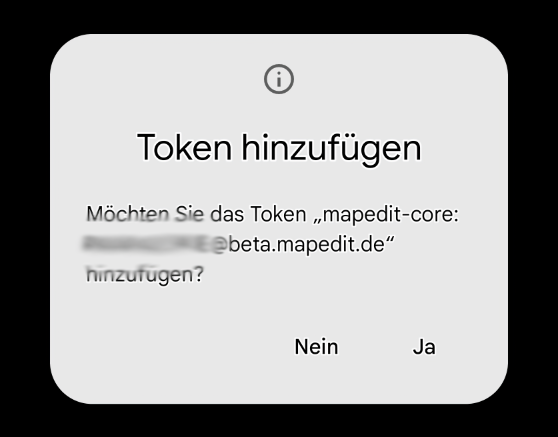 | 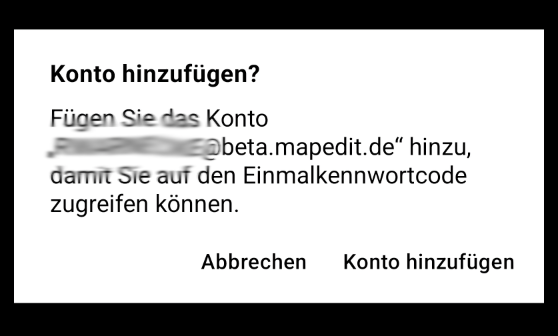 |
Nun den Dialog mit Ja oder Konto hinzufügen bestätigen. Damit ist das Konto erfolgreich in der jeweiligen Authenticator-App konfiguriert. Nun den 6-stelligen Zahlencode merken und nach MapEdit wechseln. Den 6-stelligen Zahlencode eingeben und dann sollte Ihre Ansicht in MapEdit wie folgt aussehen:
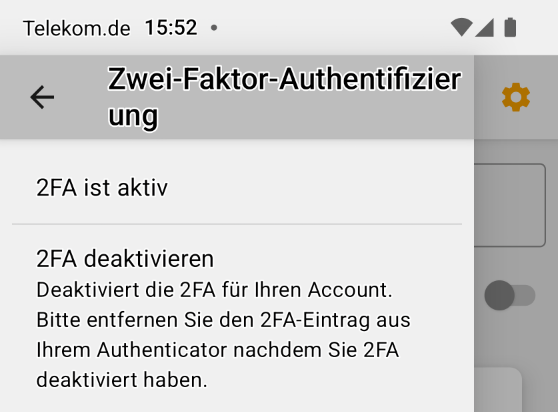
Egal wo die Zwei-Faktor Authentifizierung aktiviert wurde (MapEdit Mobile iOS, MapEdit Mobile Android, MapEdit Mobile Web), sie ist für alle drei Anwendungen aktiviert und kann auch in allen drei Anwendungen deaktiviert werden.
Authenticator App einrichten auf iPhone oder iPad
Manuell hinzufügen im Google Authenticator
Wechseln Sie jetzt in die App Google Authenticator und tippen unten rechts auf das große Plus und wählen den Punkt Einrichtungsschlüssel eingeben aus. Danach sollten Sie die folgende Bildschirmansicht erhalten:
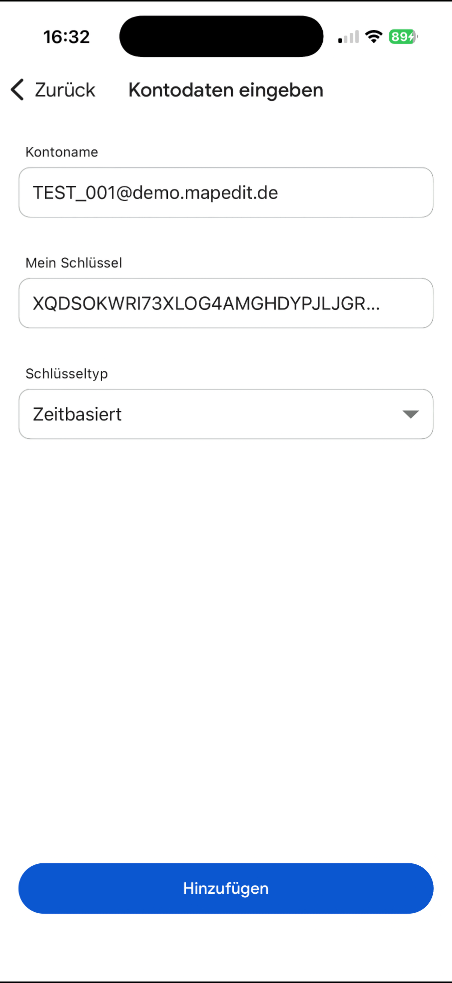
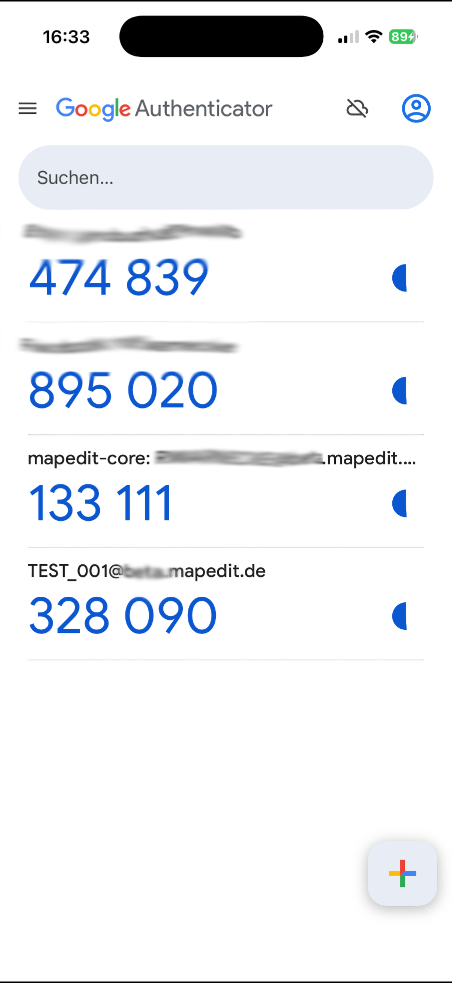
Nun wechseln Sie wieder nach MapEdit und tippen auf das Kopieren Symbol in der Zeile des Kontonamens. Danach wechseln Sie in die Google Authenticator App und fügen den kopierten Kontonamen in die Zeile Kontonamen ein. Den gleichen Vorgang wiederholen Sie auch noch für den geheimen Schlüssel. Der Schlüsseltyp muss unbedingt auf "Zeitbasiert" stehenbleiben, so wie in der folgenden Bildschirmansicht.
Manuell hinzufügen im Microsoft Authenticator
Wechseln Sie jetzt in die App Microsoft Authenticator und tippen oben rechts auf das Plus. In dem nun folgenden Menü den Punkt Anderes (Google, Facebook usw.) auswählen.
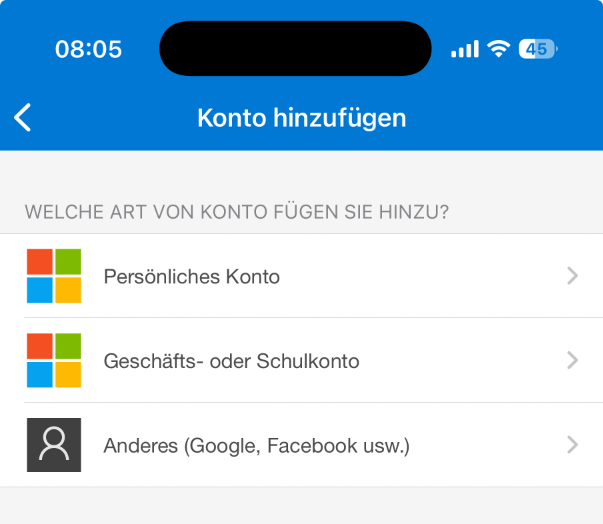
In dem folgenden Screen auf den Button Code manuell eingeben tippen. Danach sollte die folgende Maske erscheinen:
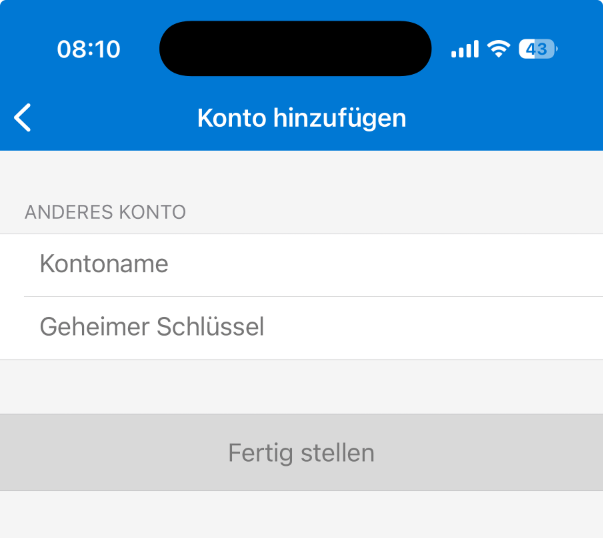
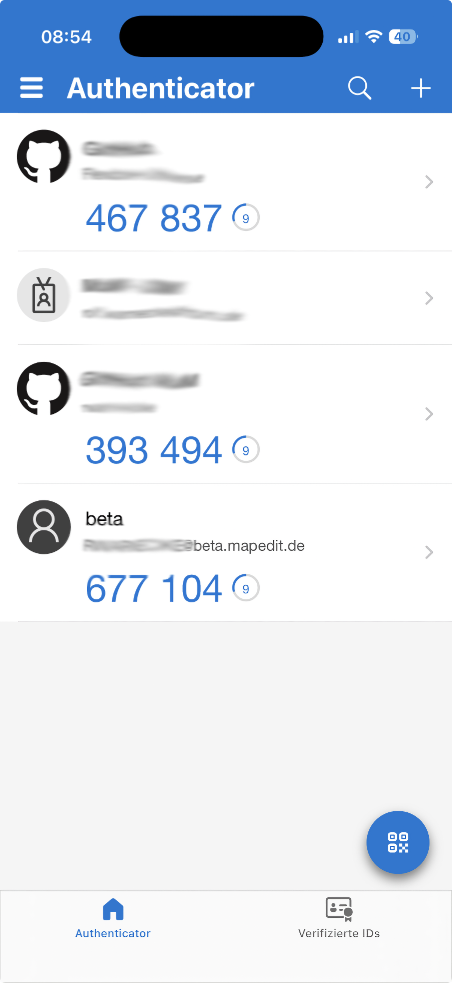
Hier jetzt in die MapEdit App wechseln und die beiden Werte über die Zwischenablage in diese Eingabemaske kopieren. Sind beide Werte eingetragen, wird der Button Fertig stellen aktiv. Tippen Sie nun auf den Button um das Konto zu speichern. Wenn das Konto gespeichert ist, kann es passieren, dass Sie zum Speichern des Passworts aufgefordert werden. Diese Aufforderung können Sie ablehnen (Später Button antippen), da es sich um ein Einmalpasswort handelt. In der Übersicht sollte ein Konto wie im Beispielbild auftauchen.
Zwei-Faktor Authentifizierung zurücksetzen
Kann ein Anwender sich nicht mehr über die Zwei-Faktor Authentifizierung anmelden, dann muss ein Administrator die 2FA für die jeweilige Benutzerkennung zurücksetzen. Dazu sind die folgenden Schritte auszuführen:
- Als Administrator in MapEdit Mobile Web anmelden.
- In der linken Sidebar auf Admin Panel klicken.

- Als nächstes auf der Seite in dem folgenden Feld die MapEdit Benutzerkennung eintragen und auf den Button Reset klicken.
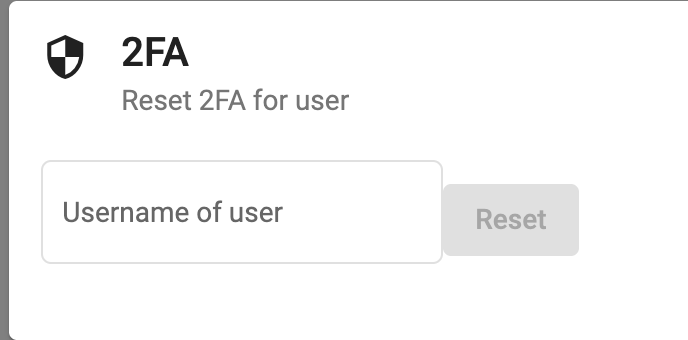
Unten rechts erscheint eine kurze Meldung, ob der Benutzer zurückgesetzt wurde oder nicht. Wurde der Reset erfolgreich durchgeführt, kann der Benutzer wieder die 2FA über den obenstehenden Weg einrichten.
Fehlerbehandlungen
Problem: Das 6-stellige OTP wird nicht akzeptiert?
Lösung: Das Konto im Google oder Microsoft Authenticator wurde nicht erstellt oder das Konto aus der Authenticator App passt nicht mehr zum QR-Code. Wenn der Benutzer im Mobile Web noch angemeldet ist, einfach in der Sidebar auf den Menüpunkt 2FA deaktivieren klicken. Danach die Aktivierung wie oben beschrieben nochmal durchführen. Ist der Benutzer nirgendwo angemeldet, dann müssen die Schritte wie unter Zwei-Faktor Authentifizierung zurücksetzen beschrieben durchgeführt werden.