MapEdit Professional Projekt anlegen
Einrichtung eines MapEdit Professional Projektes. Was wird benötigt? Was ist zu tun im AppBuilder?
MapEdit Professional Projekt anlegen:
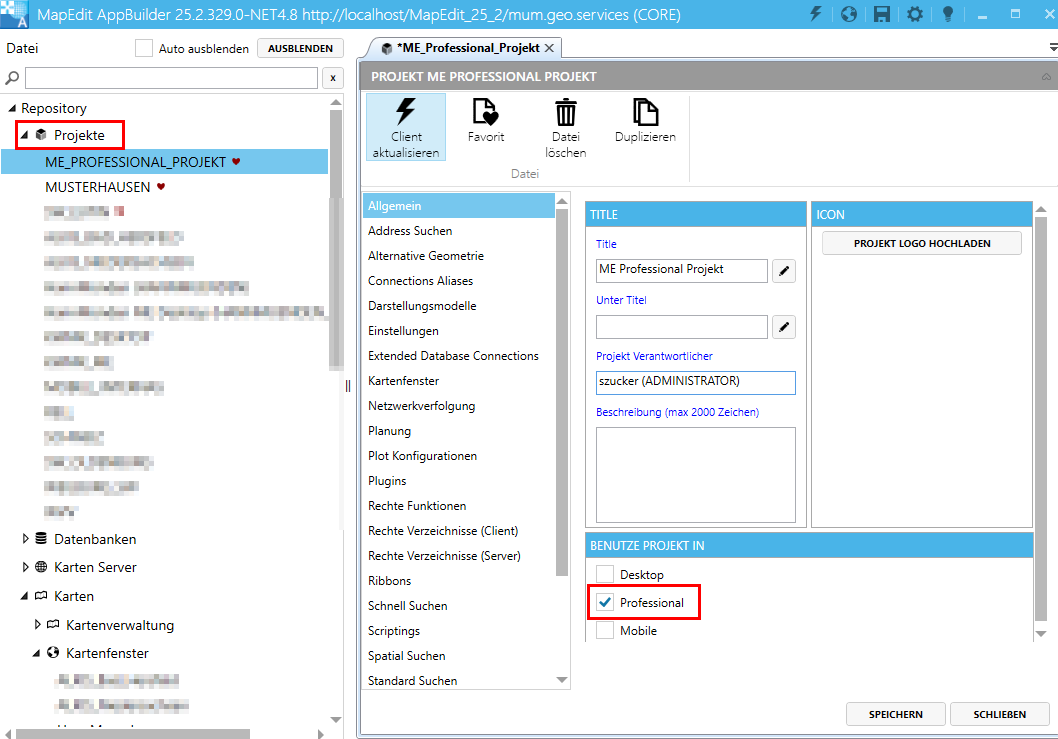
siehe:
MapEdit AppBuilder/Projekt erstellen
Ein MapEdit Professional Projekt benötigt zwingend ein zugewiesenes Darstellungsmodel.
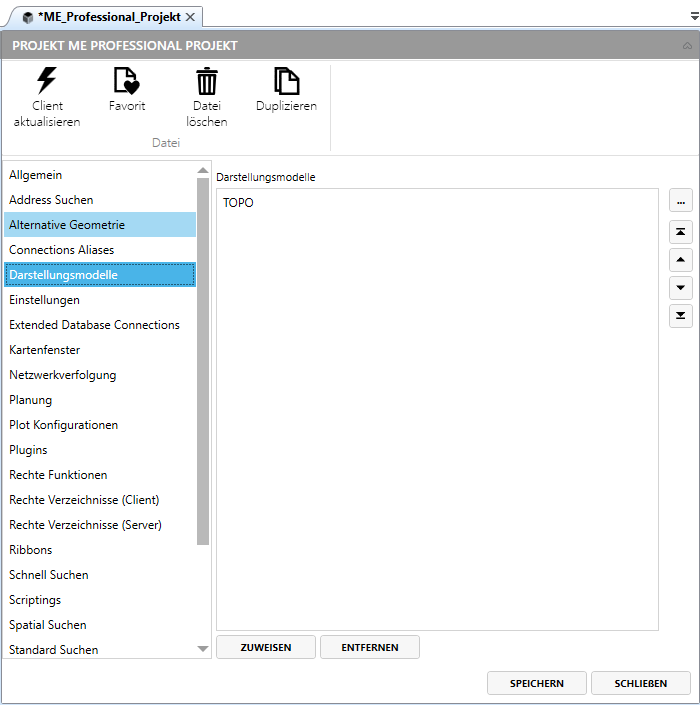
siehe: MapEdit AppBuilder/Darstellungsmodell
Zu Beginn eines neuen MapEdit Professional Projektes empfiehlt sich auch das Anlegen eines Darstellungsmodelles, welches alle Geometrie-Objekte darstellt. Ganz einfach unter Darstellungsmodelle den Befehl "Automatisch erzeugen" anklicken und die Datenbankverbindung angeben. Dann ist es sinnvoll alle Layer auszuschalten bis auf wenige. Je weniger Layer an geschaltet sind, um so schneller läuft der Bildaufbau durch.
MapEdit AppBuilder/Darstellungsmodelle automatisch generieren
Es empfiehlt sich ein weiteres kleines Darstellungsmodell dem Projekt zuzuweisen und sei es nur ein Darstellungsmodell mit einem Layer. Denn wenn man administrativ am Darstellungsmodell arbeitet und ständig das Ergebnis in MapEdit Professional anschauen möchte, dann reicht ein Wechsel in ein anderes Darstellungsmodell und zurück und dann werden die Änderungen aus dem AppBuilder/Darstellungsmodell gelesen und gezeichnet.
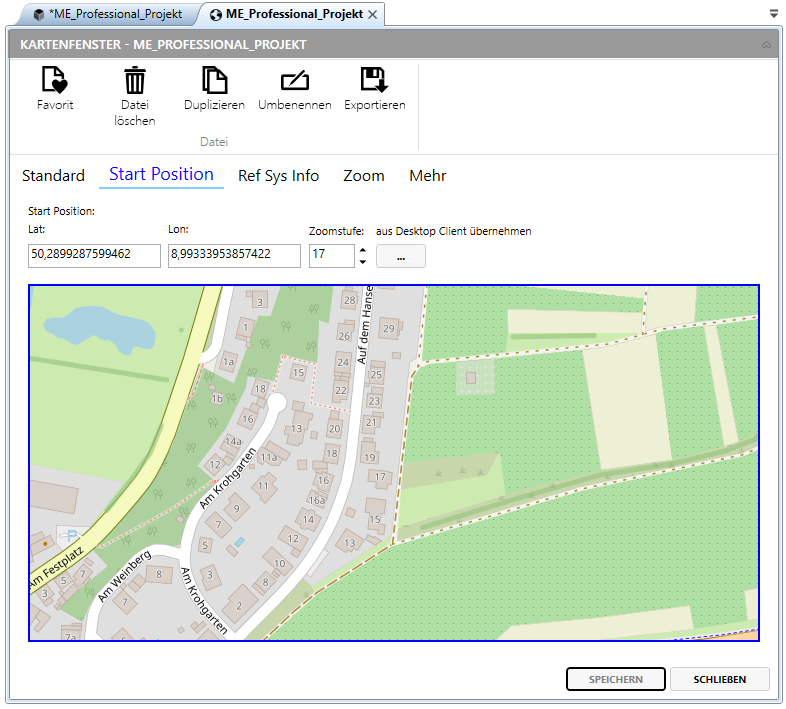
Zu einem MapEdit Professional Projekt gehört auch ein Kartenfenster, in welchem wir eine kleine Startposition empfehlen, also nicht das Stadtgebiet im Bildaufbau haben, sondern kleinräuming arbeiten und das Projekt benötigt auch eine RefSysInfo.
In der dazugehörigen Kartenverwaltung wird festgelegt, welche Karte man im Übersichtsfenster angezeigt bekommt. Als ersten Einstieg wird die OpenStreetMap Karte verwendet. Alternativ kann man eigene Grundkarten oder Luftbilder verwenden. Ansonsten werden in der Kartenverwaltung keine weiteren Karten benötigt (im Gegensatz zu MapEdit Desktop) - da in MapEdit Professional alles über die Darstellungsmodelle geregelt wird.
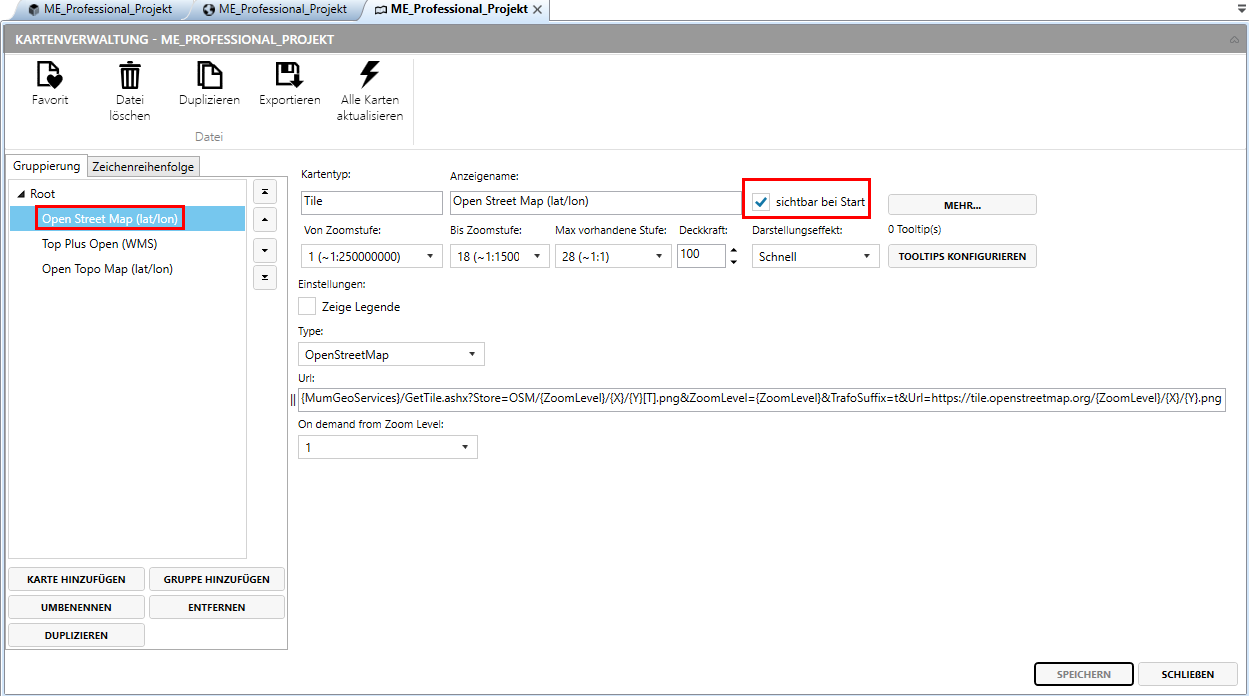
Einrichten einer Übersichtskarte: MapEdit Professional/Übersichtskarte einrichten