Automatisierte Ausführung
Bitte verwenden Sie immer mindestens die in "Allgemein Information" aufgeführte Version oder höher
Automatisierte Ausführung
Der Tile Updater kann manuell über den AppBuilder oder automatisiert ausgeführt werden – z. B. täglich um 19 Uhr wenn niemand mehr arbeitet.
Vorgehensweise:
-
Öffnen Sie den AppBuilder auf dem MapEdit-Server.
-
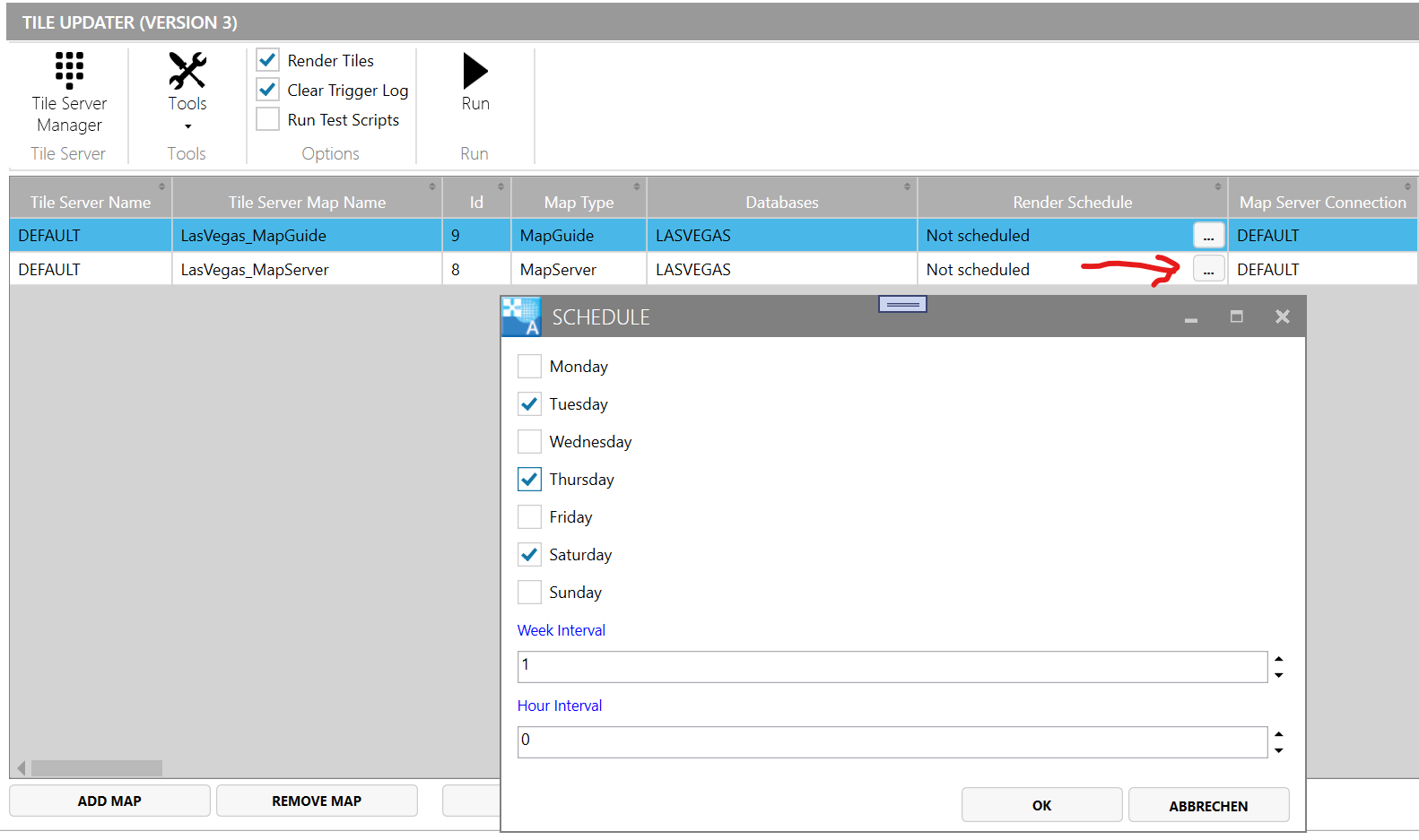
Konfigurieren Sie den Tile Updater und legen Sie für jede Karte den gewünschten Wochentag zur Aktualisierung fest (die Uhrzeit wird im Windows Scheduler definiert).
Wenn Sie den Tile Updater an den gewählten Tagen nur alle 2 Wochen ausführen wollen dann geben Sie bei "Week Interval" 2 ein.
Wenn Sie den Tile Updater an den gewählten Tagen alle 4 Stunden ausführen wollen dann geben Sie bei "Hour Interval" 4 ein. -
Klicken Sie auf „Werkzeuge“ → „TileUpdater Token zu MapEdit.Executor.ini hinzufügen“.
-
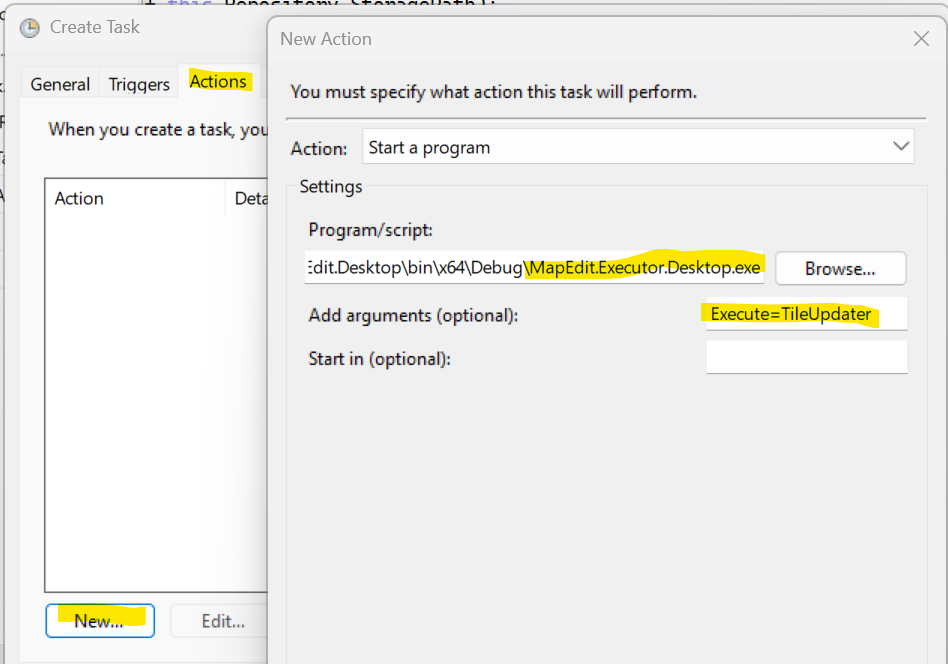
Binden Sie die Datei "MapEdit.Executor.Desktop.exe" in den Windows Task Scheduler ein.
- Verwenden Sie den vollständigen Pfad aus dem Ausgabefenster.
- Als Parameter geben Sie "Execute=TileUpdater" an.
- Stellen Sie sicher, dass die EXE täglich ausgeführt wird – andernfalls greifen die Termin-Einstellungen im Tile Updater nicht.
- Die tatsächliche Ausführung hängt von den im AppBuilder gesetzten Terminen ab.
Vor einem MapEdit Versions Update sollte sichergestellt werden das der MapEdit.Executor.Desktop.exe Task nicht gerade läuft.
Wird der Tile Updater in die Windows Aufgabenplanung eingebunden, muss nach einem MapEdit-Versionsupdate zwingend auf dem Rechner, auf dem die MapEdit.Executor.Desktop.exe ausgeführt wird, einmal ein Login im AppBuilder erfolgen, damit das Update korrekt übernommen wird.
Wird dies versäumt, erscheint beim nächsten Start des AppBuilders durch den Tile Updater eine entsprechende Warnmeldung.
Die in der Tile Updater Benutzeroberfläche eingestellten Zeitplanungen greifen nur wenn der Tile Updater mittel Windows Task ausgeführt wird und auch zu dem Tag und zu dem eingestellten Interval gestartet wird. Am einfachsten ist es den Windows Task einfach jeden Tag auszuführen und die Zeitplanung MapEdit zu überlassen.
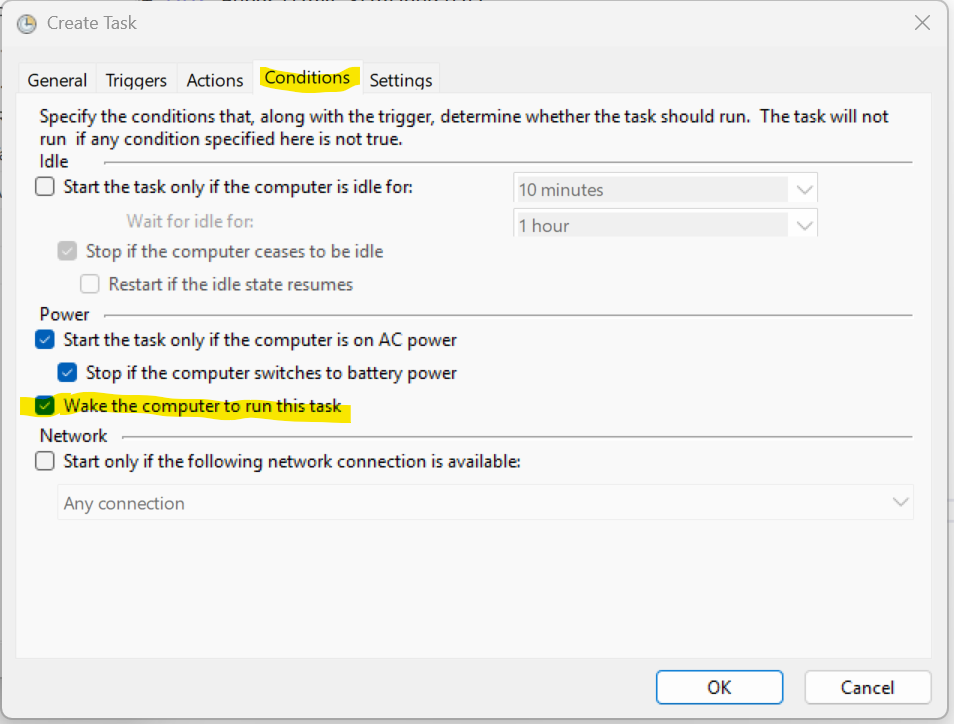
Die Windows Aufgabenplanung funktioniert nur wenn der Rechner auch läuft.
Wenn für eine Karte in der Spalte "Render Zeitplan" nicht "Always" (Immer) steht,
dann wird beim ausführen der MapEdit.Executor.Desktop.exe die Karte nur einmal an dem eingestellten Tag ausgeführt.
D.h. wenn man mehrfach testen will ob der Windows Task funktioniert dann ist es ratsam "Render Zeitplan" temporärer zum testen auf "Always" zu stellen, ansonsten wird nicht ausgeführt.
Wird während eine MapEdit.Executor.Desktop.exe läuft eine zweite MapEdit.Executor.Desktop.exe gestartet dann wartet das Programm bis der erste MapEdit.Executor.Desktop.exe fertig ist.
Schritt-für-Schritt: Windows Task einrichten
- Öffnen Sie den Task Scheduler auf dem MapEdit-Server.
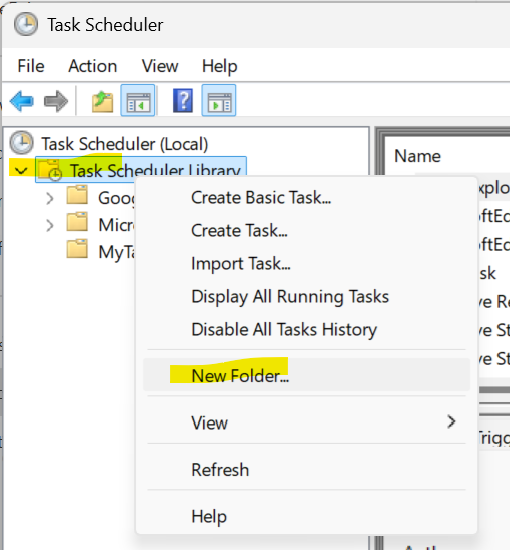
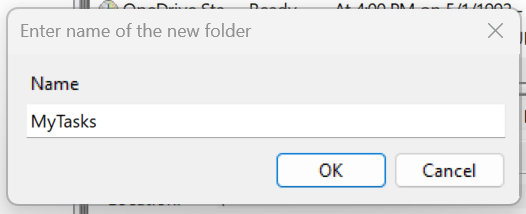
- Erstellen Sie einen neuen Ordner für Ihre Tasks.
Falls dieser Schritt ausgelassen wird, kann es vorkommen, dass der Task nicht korrekt erstellt wird oder im Aufgabenplaner nicht auffindbar ist.
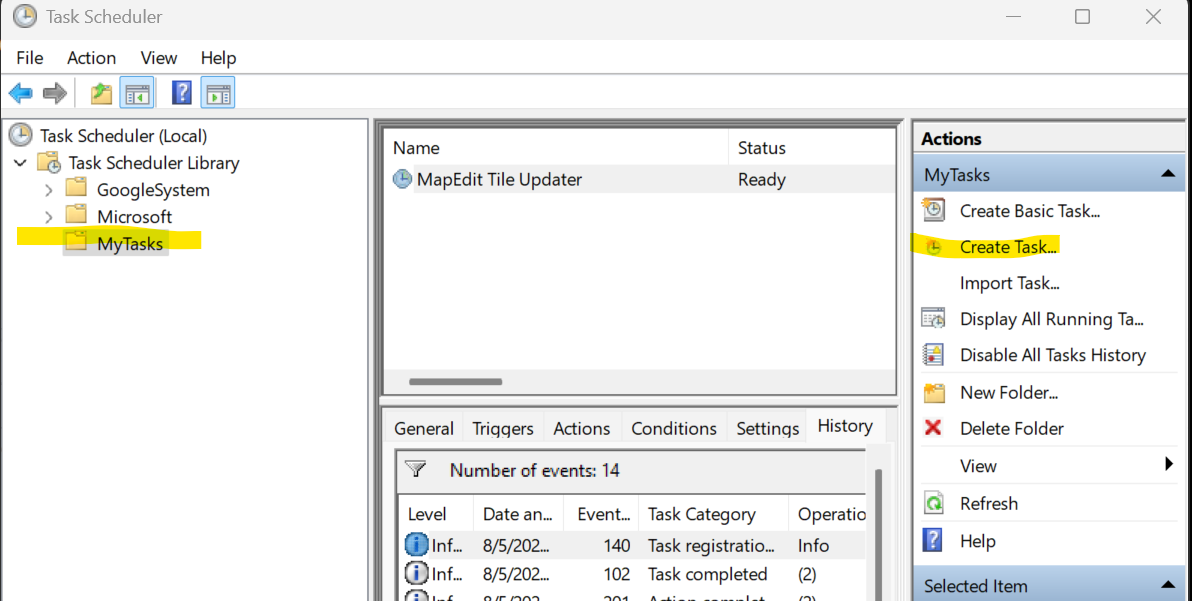
- Legen Sie einen neuen Task an.
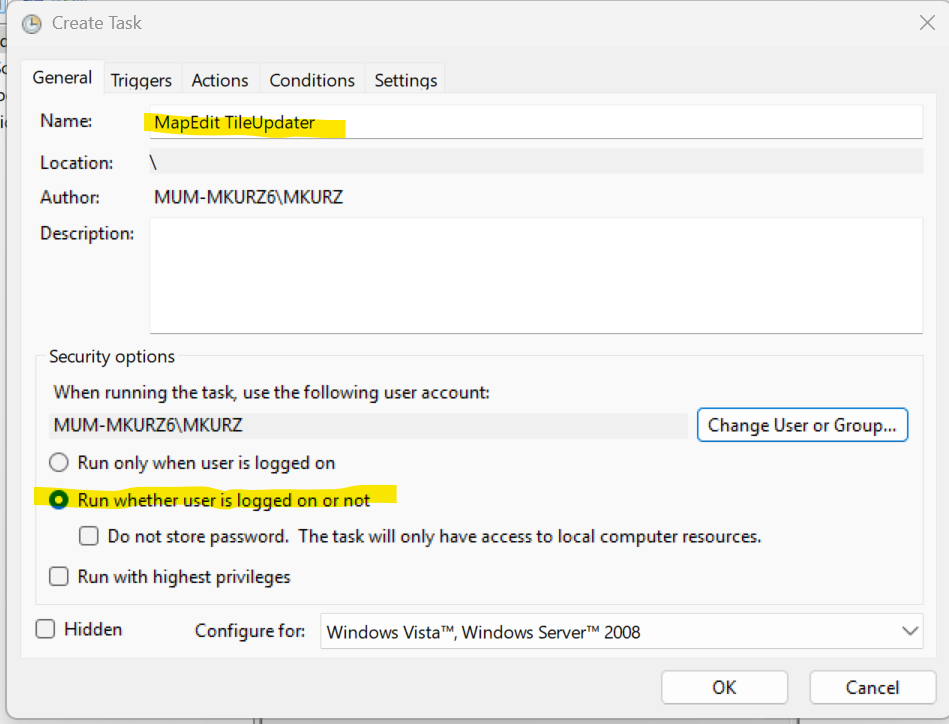
- Wählen Sie einen Windows-Benutzer (idealerweise Administrator).
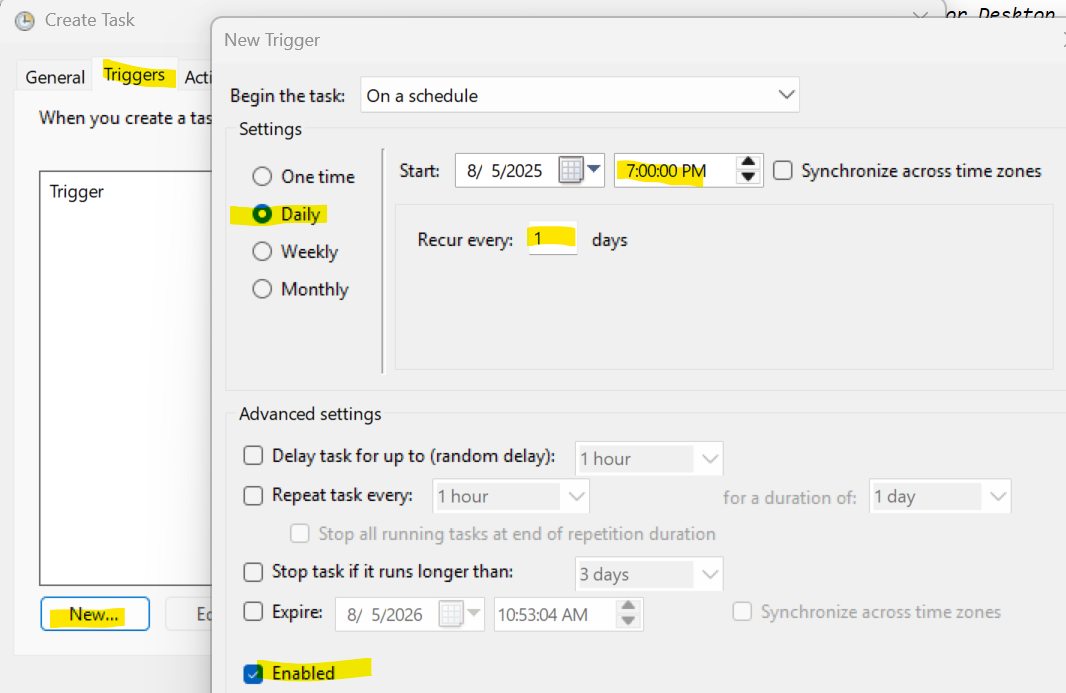
- Definieren Sie die tägliche Ausführung um 19 Uhr.
- Geben Sie EXE-Pfad und Parameter "Execute=TileUpdater" an.
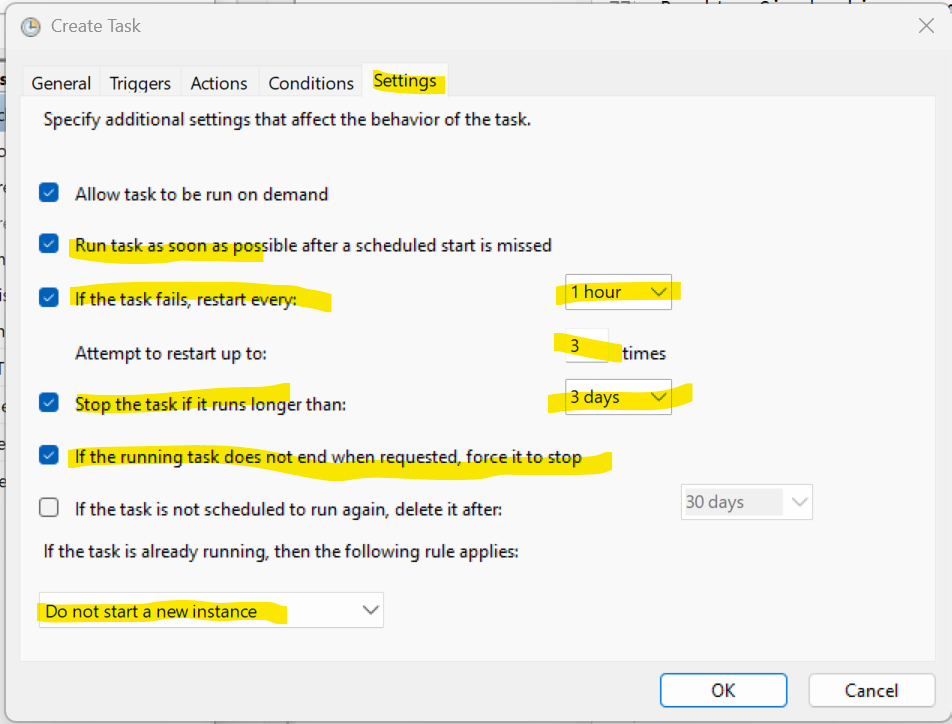
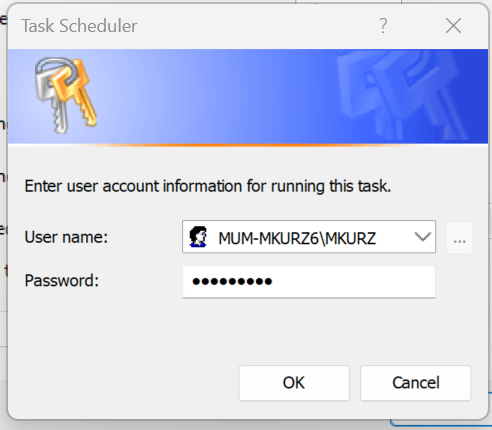
- Hinterlegen Sie das Passwort des Benutzers, damit der Task auch ohne aktive Anmeldung ausgeführt wird.
- Fehlerprotokolle finden Sie in der Datei
MapEdit.Executor.logim selben Verzeichnis wie die EXE.
Nach einem Software-Update muss der AppBuilder mindestens einmal neu gestartet werden, um die aktuelle Version zu laden.
Sollte die EXE im Scheduler nicht ausgeführt werden, kann alternativ eine Batch-Datei (.bat) erstellt und eingebunden werden.
Der Task erfordert dieselben Berechtigungen wie der MapEdit AppBuilder. Stellen Sie daher sicher, dass der Task entweder unter demselben Windows-Benutzerkonto wie der AppBuilder ausgeführt wird oder verwenden Sie ein Konto mit administrativen Rechten. Das Benutzerkonto unter dem der Task läuft muss zwingend Vollzugriffsrechte (Ausführen, Lesen, Schreiben, Ändern) auf das Verzeichnis haben in dem sich die EXE Datei befindet.
Karten ohne MapEdit Zeitplan rendern
Sie können wahlweise Karten auch ohne den MapEdit Zeitplan rendern. In diesem Fall müssen Sie für jede Karte oder Gruppe von Karten einen Windows Scheduler aufsetzen und die Karten ID angeben.
Die ID der jeweiligen Karte finden Sie im AppBuilder TileUpdater Dialog in der Spalte "ID".
Beispiel:
MapEdit.Executor.Desktop.exe Execute=TileUpdater~Map=17
Wenn Sie mehrere Karten angeben wollen trennen Sie die IDs mit einen Komma
Beispiel:
MapEdit.Executor.Desktop.exe Execute=TileUpdater~Map=17,19,25
Wenn Sie zusätzlich auch einen Windows Scheduler mit "MapEdit.Executor.Desktop.exe Execute=TileUpdater" ohne Karten ID Parameter aufsetzen dann werden alle im MapEdit Zeitplan festgelegten Karten gerendert
Wird während eine MapEdit.Executor.Desktop.exe läuft eine zweite MapEdit.Executor.Desktop.exe gestartet dann wartet das Programm bis der erste MapEdit.Executor.Desktop.exe fertig ist.