Objekte mittels Buffer selektieren (Spatial Suche)
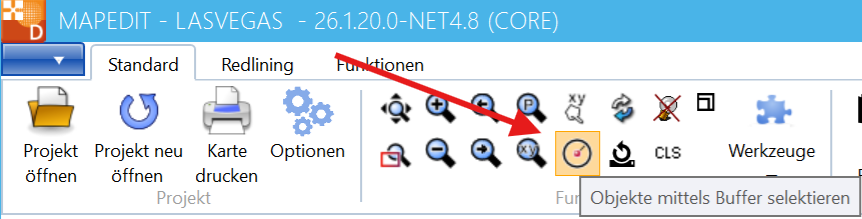
Hiermit können alle Objekte in einem Buffer gefunden und im Generic Dialog angezeigt werden.
Ein Buffer ist ein Grafischer Bereich um einen beliebigen Punkt, Linie oder Polygon (Fläche) in der Grafik.
Die gefundenen Objekte und der Buffer können optional als Redlining gezeichnet werden.
Eine fast gleiche Funktionalität bietet die Funktion "Objekte via Spatialauswahl selektieren" in den Generic Masken
wobei hier aber das Objekt, um das der Buffer gebildet wird, ein vorhandenes Objekt sein muss.
https://help.mapedit.de/docs/next/dokumentation/MapEdit-Desktop/UserGuide/userguide-forms#objekte-via-spatialauswahl-selektieren
Beispiel - Alle Objekte im Radius um Punkt
Ein Anwender möchte abfragen welche Bushaltestellen (Bus Stop) innerhalb eines Radius von 1000 Meter um einen bestimmten Punkt in der Grafik vorhanden sind.
Der Buffer ist in diesem Fall ein Kreis mit Radius 1000 Meter.
- Wählen Sie unter Ziel Objektklasse die gesuchte Objektklasse "Bus Stop".
- Geben Sie bei Radius den gewünschten Suchradius ein z.B. 1000 Meter
- Wenn der Suchradius in der Karte als Redlining gezeichnet werden soll aktivieren Sie "Suchradius in Karte zeichnen"
- Wenn die gefundenen Bushaltestellen (Bus Stop) in der Karte als Redlining gezeichnet werden soll aktivieren Sie "gefundene Objekte in Karte zeichnen"
- Klicken Sie den Knopf "Punkt digitalisieren" und klicken Sie an die Stelle an der gesucht werden soll.
- Das Programm öffnet dann das Generic Formular und Filtert nach den gefundenen Objekten.

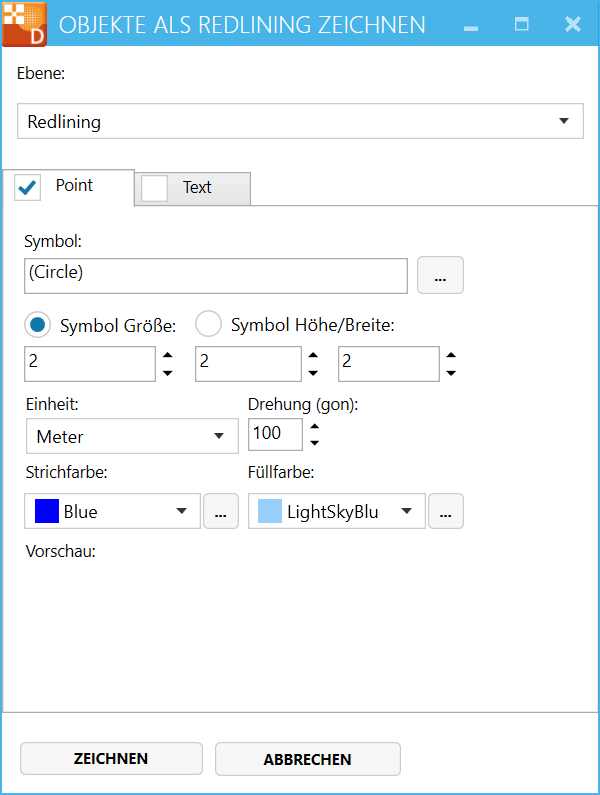
Auswahl Zeichen Stil der gefundenen Punkt Objekte
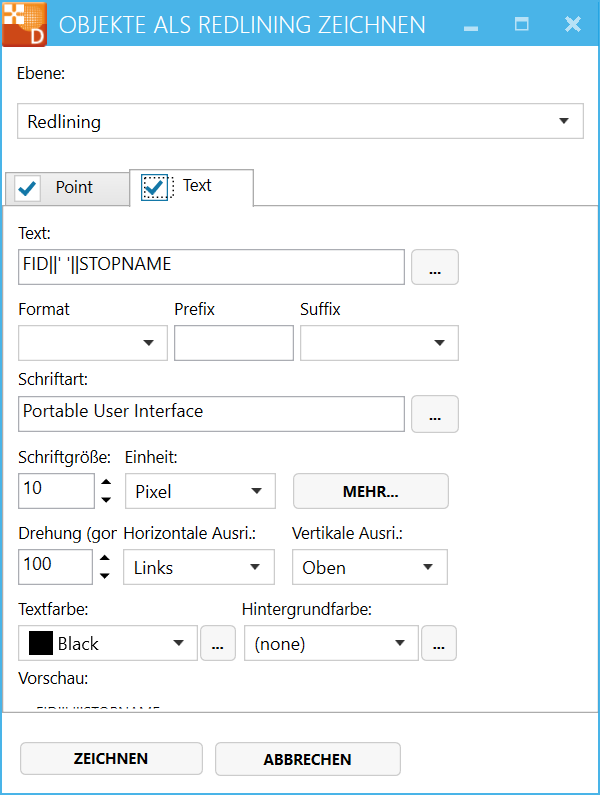
Auswahl Beschriftung der gefundenen Objekte.
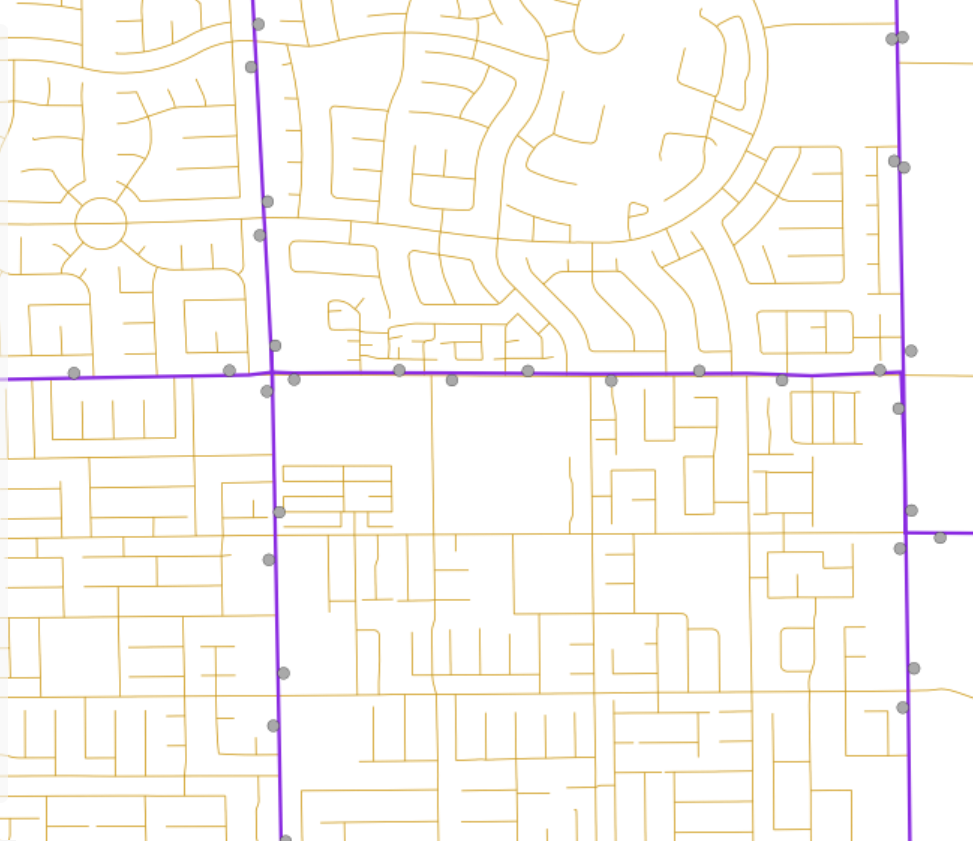
Ausgangssituation vor dem Ausführen
| Symbol | Bedeutung |
|---|---|
| Graue Punkte | Bus Stop (Bushaltestelle) |
| Lila Linien | Bus Linien |
| Gelbe Linien | Strassen |
Darstellung nach dem Ausführen der Funktion
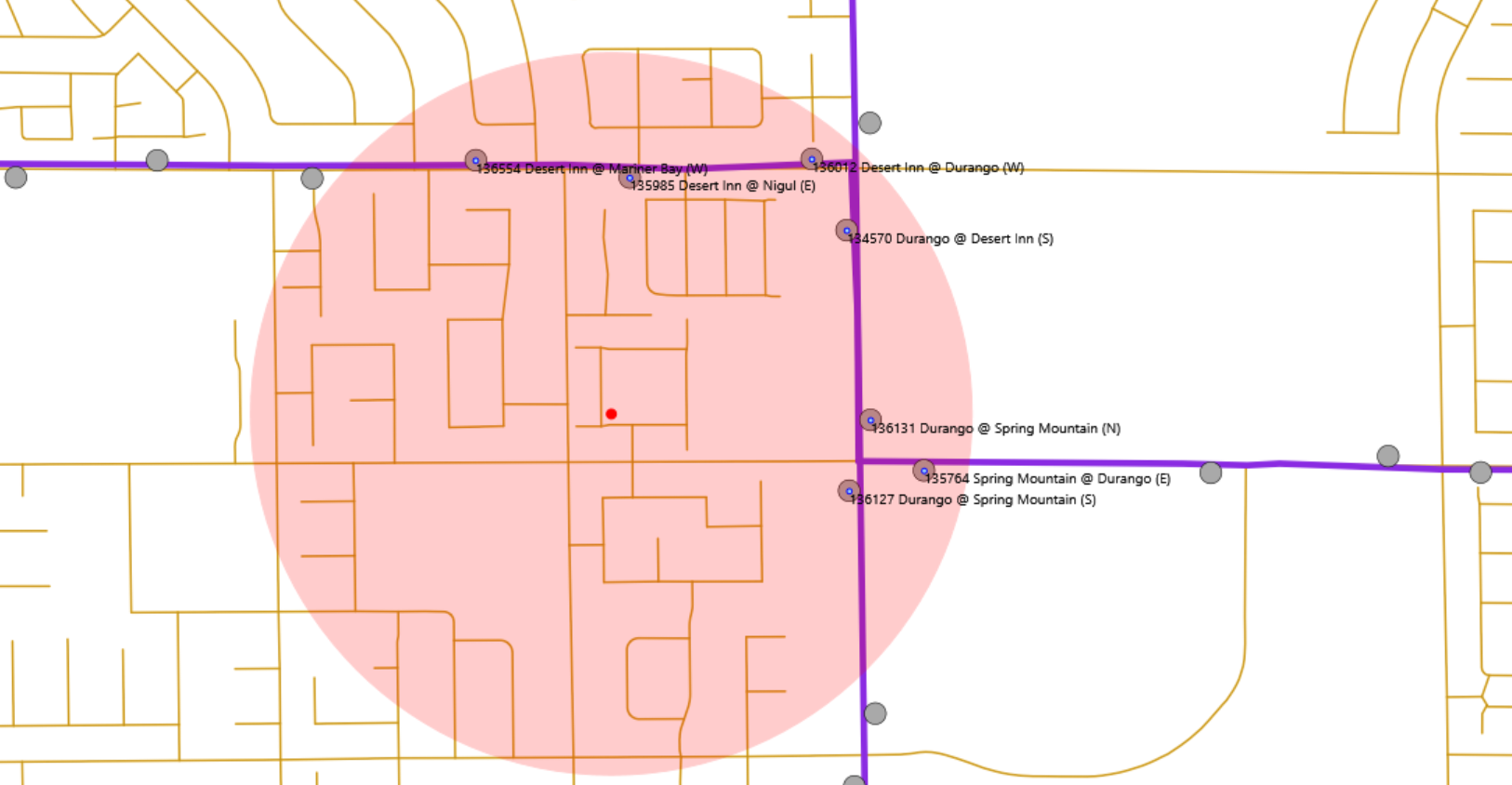
| Symbol | Bedeutung |
|---|---|
| Roter kleiner Punkt | Punkt der vom Benutzer in der Grafik angeklickt wurde. |
| Roter transparenter Kreis | Buffer um den Punkt (1000 Meter) |
| Hellblaue kleine Punkte | Gefundene Bushaltestellen die im Buffer liegen |
| Schwarze Texte | Beschriftung der gefundenen Bushaltestellen |
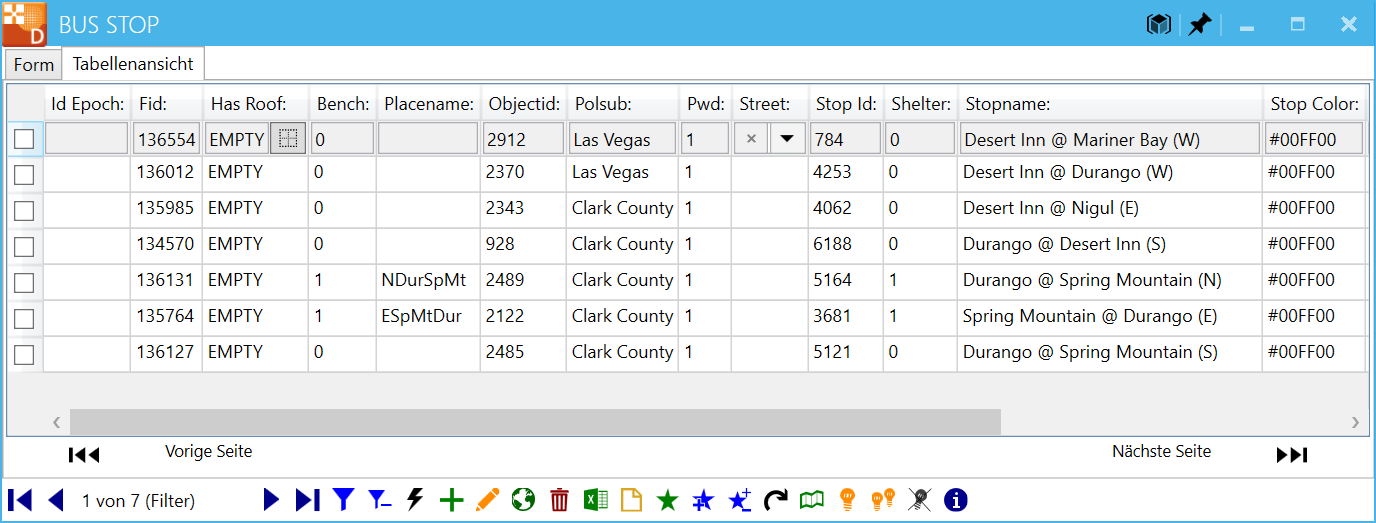
Generisches Formular mit dem Ergebnis
Beispiel wenn "Linie digitalisieren" verwendet wird. Der Radius bildet dann einen Buffer um die Linie und findet die Objekte im Buffer.
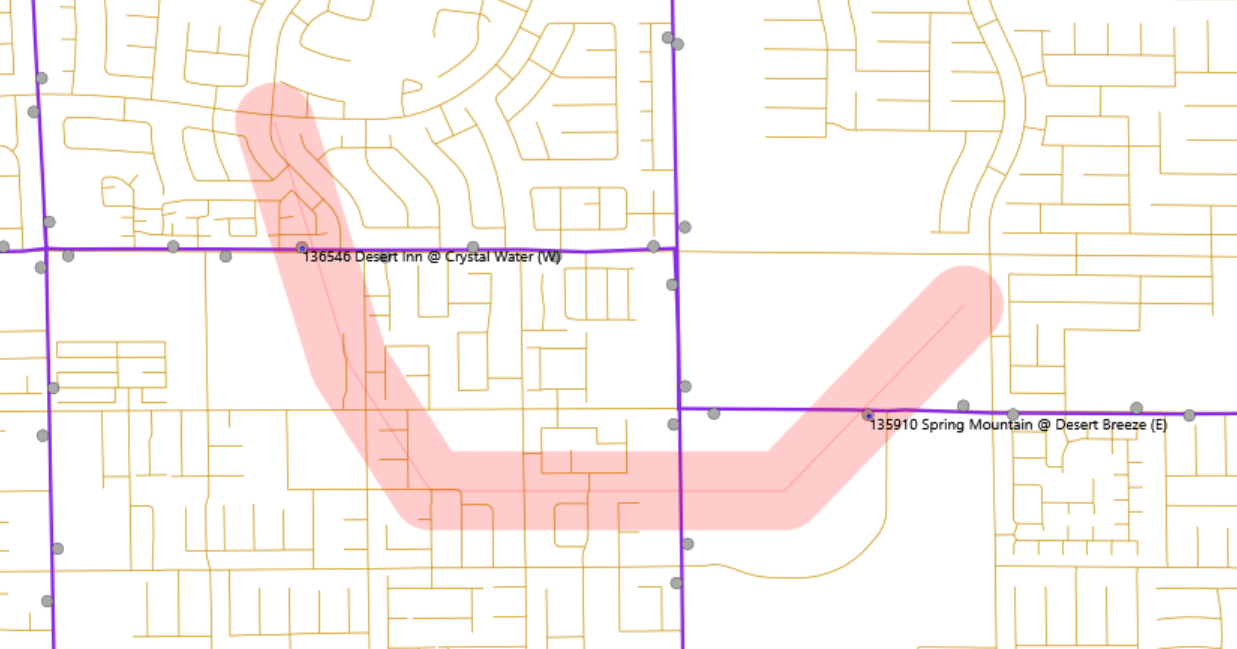
| Symbol | Bedeutung |
|---|---|
| Rote dünne Linie | Linie die vom Benutzer in der Grafik gezeichnet wurde |
| Roter transparenter Kreis | Buffer um die Linie (500 Meter) |
| Hellblaue kleine Punkte | Gefundene Bushaltestellen die im Buffer liegen |
| Schwarze Texte | Beschriftung der gefundenen Bushaltestellen |
Beispiel wenn "Polygon digitalisieren" (Fläche) verwendet wird. Der Radius bildet dann einen Buffer um die Fläche und findet die Objekte im Buffer.
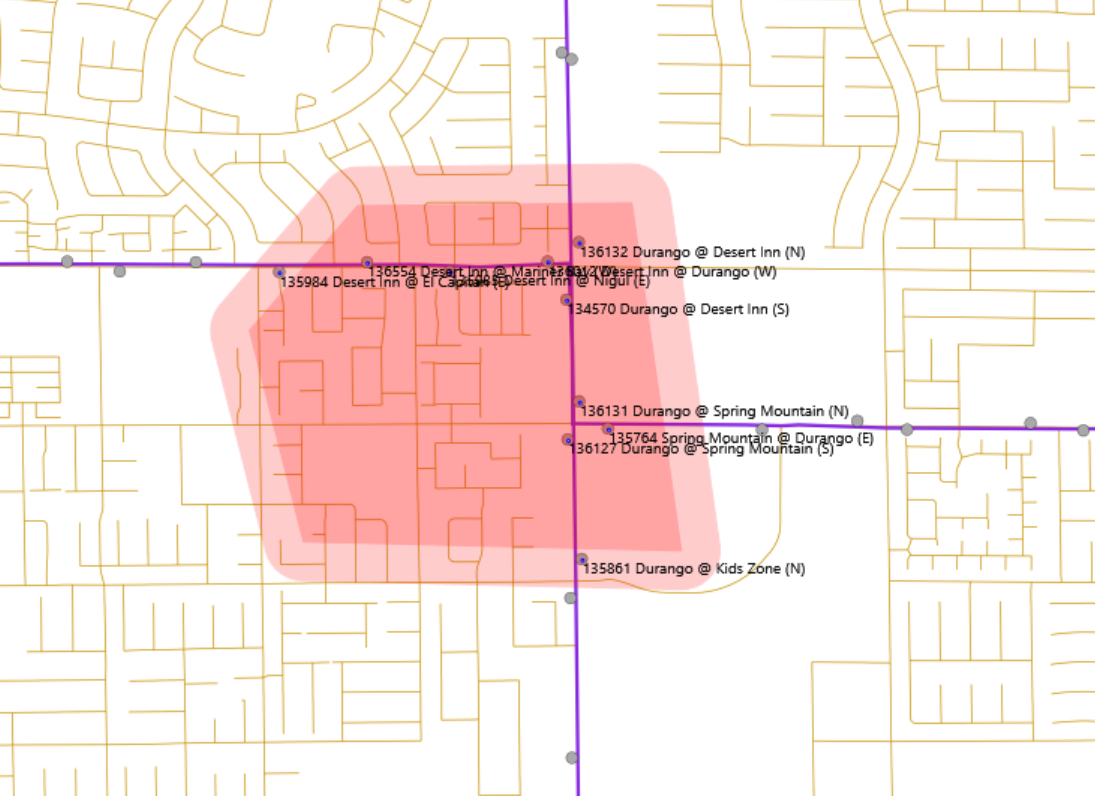
| Symbol | Bedeutung |
|---|---|
| Dunkelrote Fläche | Fläche die vom Benutzer in der Grafik gezeichnet wurde |
| Hellrote Fläche | Buffer um die Fläche (500 Meter) |
| Hellblaue kleine Punkte | Gefundene Bushaltestellen die im Buffer liegen |
| Schwarze Texte | Beschriftung der gefundenen Bushaltestellen |
Spatial-Operator (Optional)
Je nach vorhandener Datenbank stehen nicht alle Operatoren zur Verfügung!
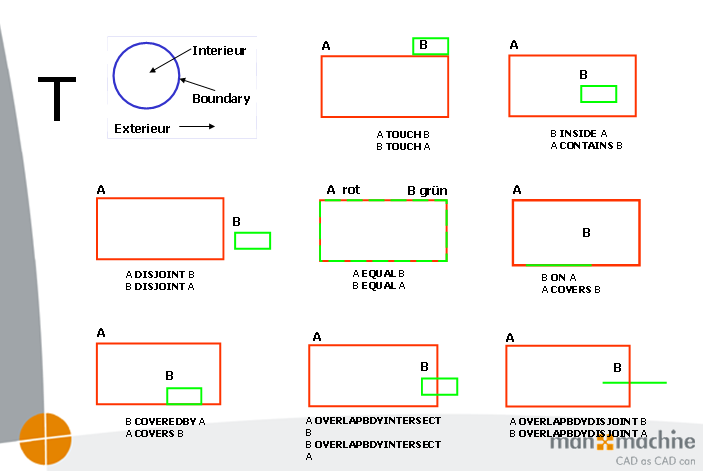
Die Standardeinstellung für den Spatial ist "ANYINTERACT". Dies bedeutet das alle Objekte die mit dem Buffer interagieren gefunden werden.
| Operator | Bedeutung | Beschreibung |
|---|---|---|
| ANYINTERACT | Jede Interaktion | Das Objekt beruehrt in irgend einer Weise den Buffer oder liegt im Buffer |
| TOUCH | Berührt | Das Objekt und der Buffer haben gemeinsame Randpunkte, aber keine Überlappung im Inneren |
| INSIDE | Innenliegend | Das Objekt liegt vollständig innerhalb des Buffers |
| COVEREDBY | Überdeckt von | Das Objekt liegt innerhalb oder auf dem Rand des Buffers |
| CONTAINS | Enthält | Das Objekt liegt vollständig im Buffer |
| COVERS | Überdeckt | Das Objekt liegt vollständig innerhalb des Buffers oder auf dem Rand des Buffers |
| EQUAL | Gleich | Das Objekt und der Buffer sind exakt gleich |
| ON | Das Objekt und der Buffer berühren sich entlang ihrer Grenzen ohne dass sich ihre Inneren überschneiden | |
| OVERLAPBYDISJOINT | Das Innere des Objekts schneidet das Innere und/oder den Rand des Buffers aber die Ränder berühren sich nicht | |
| OVERLAPBYINTERSECT | Die Inneren des Objekts und des Buffers überlappen sich und ihre Grenzen schneiden oder berühren sich |
Veranschaulichung / Bedeutung der Spatial-Operatoren:
Vorkonfiguration durch den Admin (optional)
Im AppBuilder kann optional eingestellt werden welche Tabellen welcher Datenbanken in welcher Reihenfolge erscheinen sollen und wie diese beschriftet werden sollen.
Dadurch können Tabellen die nie verwendet werden aus der Anzeige entfernt werden.
Die kann auch benutzergruppenweise geschehen.
Weitere Informationen im AppBuilder
Wird keine Konfiguration vorgenommen erscheinen alle Tabellen aller im Projekt verwendeten Datenbanken in der Anzeige.