MapEdit Professional
Allgemeines
Technischer Aufbau
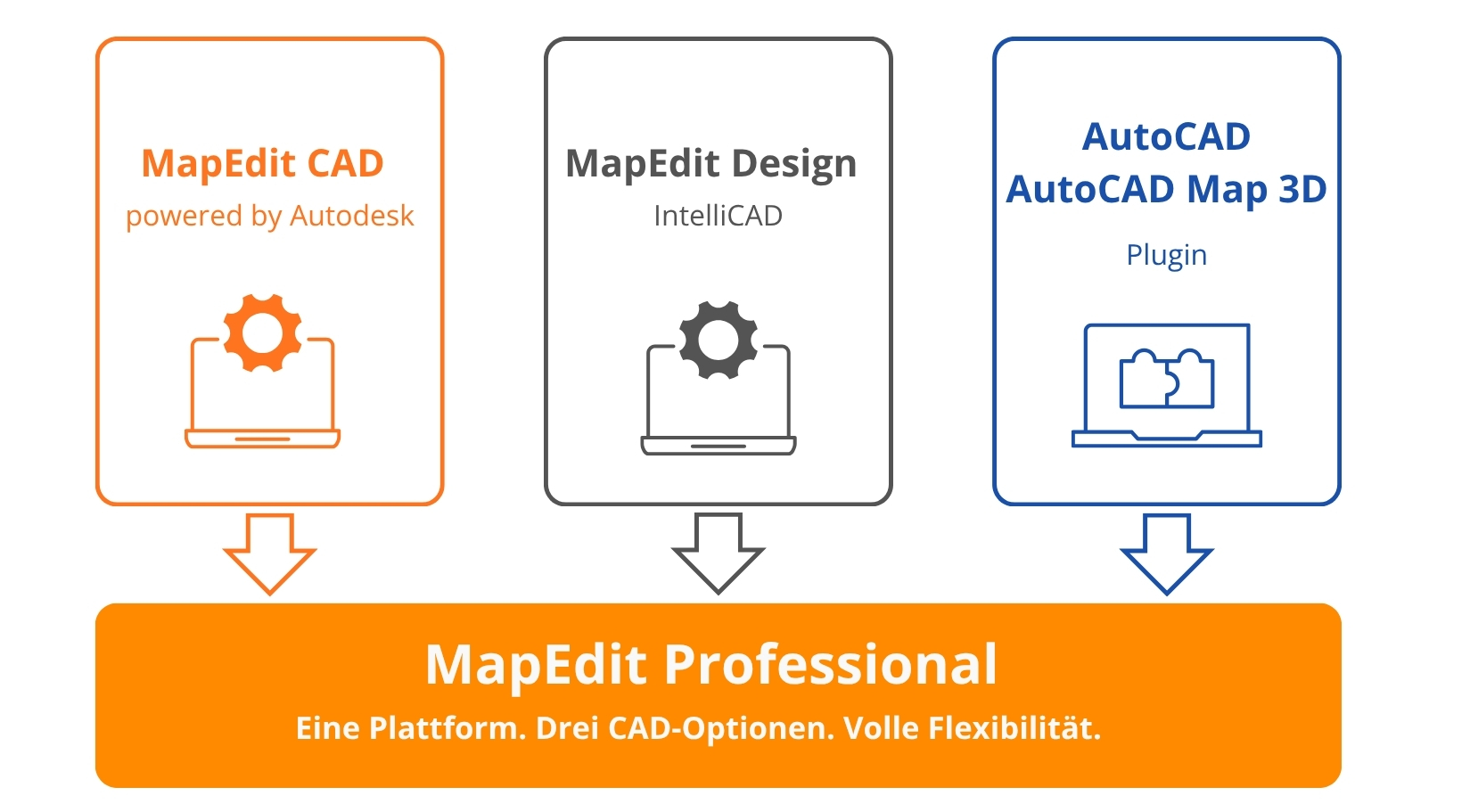
MapEdit Professional besteht technisch aus zwei Programmteilen:
-
CAD-Programm bzw. CAD-Anbindung
- Integration in die CAD-Benutzeroberfläche
- Allgemeine MapEdit-Funktionen, beispielsweise die Lizenzierung
-
MapEdit Professional-Erweiterungen
- Funktionen zur Datenerfassung
- Anbindung an den MapEdit Server
- GIS-spezifische Arbeitsabläufe
CAD-Programme
Für die Nutzung von MapEdit Professional ist es notwendig das auf dem gleichen Windows PC ein CAD Programm installiert wird bzw. bereits installiert ist.
Folgende CAD-Programme werden mit MapEdit Professional unterstützt:
- AutoCAD / AutoCAD Map 3D
- MapEdit CAD
- MapEdit Design
CAD-Lizenzierung
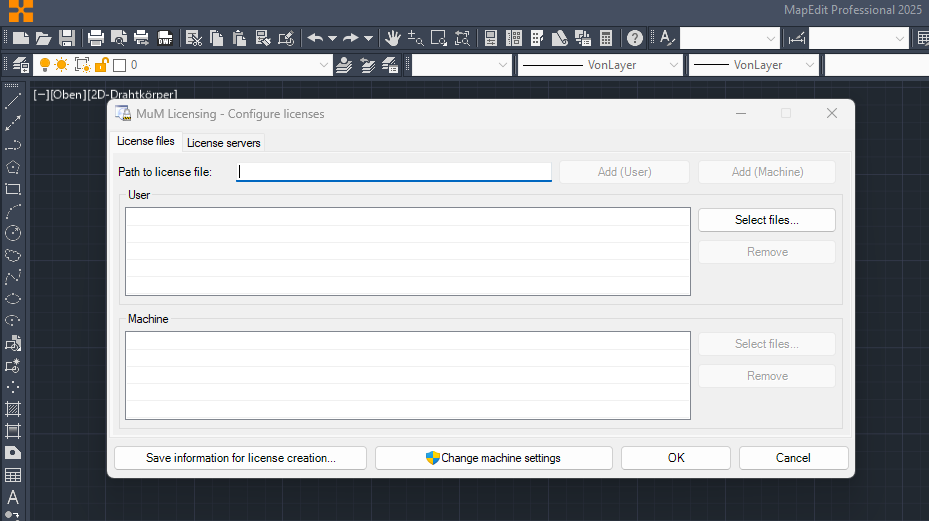
Die Lizenzen für die CAD-Programme MapEdit CAD (Autodesk OEM) und MapEdit Design (IntelliCAD) muss über lokale Lizenz-Datei (Einzelplatz), oder MapEdit Lizenzserver (Netzwerklizenz) konfiguriert werden.
Die MapEdit Professional Lizenz wird zentral über den MapEdit Server (Core) geregelt. Hier wird die Professional Lizenz über den MapEdit Server verwaltet und nach der Anmeldung bzw. Verbindung zum Server geprüft.
Zur Lizenzeinrichtung laden Sie bitte den LicenseConfiguratorWeb herunter (http://data.mapedit.de/links/LicenseConfigurator) und entpacken die heruntergeladene Zip-Datei. Eine ausführliche Anleitung für die Lizenzanforderung und Lizenzierung finden Sie hier.
Für die Angabe der Lizenz-Datei, oder die Eingabe der URL zum Lizenzserver kommt nach der Installation beim ersten Start dieser Dialog:
Downloads
Über diesen Download-Link können Sie die aktuellste Software + Dokumentation herunterladen: https://data.mapedit.de/links/SoftwareRepository
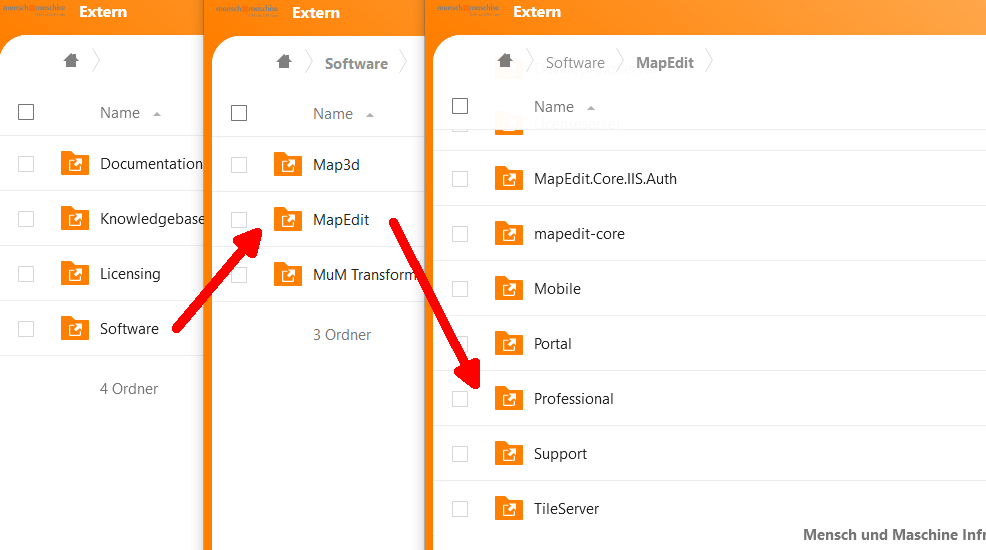
Die Setups inkl. CAD für die Installation des MapEdit Professional ist im jeweiligen Ordner unter MapEdit / Professional / Stable Release zu finden.
- Setup Datei mit ACAD im Namen
MapEdit_ACAD_Versionsnummer.exe--> MapEdit CAD (Autodesk OEM) - Setup Datei mit ICAD im Namen
MapEdit_ICAD_Versionsnummer.exe--> MapEdit Design (IntelliCAD) - Setup Datei als Plugin für AutoCAD -->
MapEdit_AutoCADPlugin_Versionsnummer.msi
Der Windows Benutzer mit dem die Installation ausgeführt wird muss in der Gruppe der lokalen Administratoren sein.
- Mit den Setups wird das jeweilige CAD inkl. der MapEdit Professional Client Funktionen installiert.
- Das Setup als Plugin für AutoCAD installiert kein AutoCAD. Das muss zuvor das AutoCAD installiert und einmal gestartet sein.
- Die Versionsnummer bei den Setups zeigt die Version des CAD = AutoCAD z.B. 2024 oder IntelliCAD z.B. 14, gefolgt von der MapEdit Client Versionsnummer z.B. 26.1.286.
- Über die Lizenz des Produktes (MapEdit Professional, MapEdit Design oder MapEdit CAD) werden die entsprechenden Funktionen von MapEdit freigeschaltet.
Bei MapEdit Professional wird zwischen der Versionsnummer des CAD und des MapEdit Clients unterschieden. Das MapEdit Professional kann mit unterschiedlichen CAD Programmen genutzt werden. Unterstützt werden MapEdit eigene CAD Programme (MapEdit Design und MapEdit CAD) und AutoCAD/AutoCAD Map3D, mit jeweils unterschiedlichen Versionen, siehe System-Voraussetzungen.
Bitte installieren Sie zuerst den MapEdit Server bzw. aktualisieren Sie diesen auf die aktuelle Version und führen Sie dann die Installation/Update der CAD-Arbeitsplätze durch.
Während der Installation müssen auf den Servern und Client PC die Virenscanner deaktiviert werden. Zudem ist auf Windows 11 Version 22H2 (Version 22572 oder höher) die Microsoft Smart App Control (SAC) zu deaktivieren, da es zu unvorhersehbaren Effekten während der Installation/Deinstallation kommen kann.
Konfiguration mapedit.ini
Eine zentrale Konfigurationsdatei für alle MapEdit Client Programme (AppBuilder, Desktop, Professional) ist die Datei mapedit.ini. Hier wird zentral u.a. die URL des MapEdit Servers eingetragen.
Beim Start von MapEdit Professional (oder Desktop, AppBuilder etc.) wird die mapedit.ini gelesen und eine Verbindung mit dem Server aufgebaut.
Diese Datei kann sich je nach Konfiguration in verschiedenen Verzeichnissen befinden. Auf dem Server befindet sich diesem im Installationsverzeichnis C:\Program Files (x86)\MuM MapEdit\MapEditDesktop.
Damit diese von allen installierten MapEdit Programmen genutzt wird, muss diese ins Verzeichnis i.d.R.: C:\Users\{USER}\AppData\Roaming\MapEditDesktop\) kopiert werden.
Wenn beim Programmstart im Verzeichnis C:\Users\[USERNAME]\AppData\Roaming\MapEditDesktop keine MapEdit.ini Datei bzw. keine gültige Verbindung zu einem MapEdit Server gefunden wird, wird der folgende Dialog für die URL zum MapEdit Server geöffnet:

Geben Sie hier die URL bzw. den Namen Ihres MapEdit Server ein:

Hierbei wird vom Server die Vorlage Datei aus dem Verzeichnis C:\inetpub\wwwroot\MumGeoData\ClientSetup\MapEdit\ gelesen und vom Programm in das Verzeichnis C:\Users\[USERNAME]\AppData\Roaming\MapEditDesktop kopiert.
Falls Sie bereits eine mapedit.ini auf Ihrem Rechner haben, prüfen Sie die Einstellungen. Auch wenn mehrere MapEdit Server oder Versionen vorhanden sein, z.B. Test- und Produktiv Server.
Siehe auch Start von MapEdit und Installation MapEdit Client.
Bitte beachten Sie das bei MapEdit Professional ein umschalten zwischen den verschiedenen Servern derzeit nicht so komfortabel unterstützt wird wie bei MapEdit Desktop oder AppBuilder. Hier muss die MapEdit.ini Datei vor dem Start manuell angepasst werden, oder z.B. per Batch ausgetauscht werden.
Update Installation
In Verbindung mit einem neuen MapEdit Release, werden auch Updates für die CAD-Programme, oder das Plugin für AutoCAD ausgeliefert.
Sofern das auf dem Client PC installierte CAD Programm aktuell ist, muss bei einem Update des MapEdit Servers keine Client Aktualisierung durchgeführt werden. Der MapEdit Client wird automatisch beim ersten Zugriff auf die neue MapEdit Server Version aktualisiert.
Für die Aktualisierung des CAD-Programms müssen Sie je nach eingesetztem CAD-System unterschiedlich vorgehen. Bitte beachten Sie dabei die jeweiligen Systemvoraussetzungen für das zu aktualisierende Release, insbesondere die dort genannten unterstützten AutoCAD-Versionen.
- Bei MapEdit Professional / MapEdit CAD (Autodesk OEM) muss bei einer Update Installation die vorhandene Version zunächst deinstalliert werden. Danach kann eine Neuinstallation der neuen Version auf dem Client erfolgen.
- Wenn Sie ein Update von MapEdit Professional / MapEdit Design (IntelliCAD) durchführen, können Sie einfach das neue Setup ausführen. Es wird erkannt das eine Version vorhanden ist und die neue Version dann installiert.
- Bei einem Update des MapEdit Servers wird auch automatisch das Plugin für AutoCAD auf dem Client aktualisiert, sobald der Anwendung das erste mal zugreift. Dh. es ist nur der Server zu aktualisieren und auf dem Client keine Änderung / Update notwendig.
Bei der Deinstallation von MapEdit Professional / MapEdit CAD (Autodesk OEM) kann es vorkommen das nicht alle CAD Profilinformationen vollständig gelöscht wurden.
Dann muss vor der Update Installation für jedes Windows Benutzerprofil folgendes manuell gelöscht werden:
AppData Verzeichnis:
C:\Users\[USERNAME]\AppData\Roaming\Mensch und Maschine\MapEdit Professional 2025
C:\Users\[USERNAME]\AppData\Local\Mensch und Maschine\MapEdit Professional 2025\
Windows Registry:
Computer\HKEY_CURRENT_USER\Software\Mensch und Maschine\MapEdit Professional\R28
Bei einer Update-Installation von MapEdit Professional / MapEdit Design (IntelliCAD) kann es vorkommen das nicht alle CAD Profilinformationen vollständig aktualisiert wurden. Dies kann dazu führen das beim Start von MapEdit Design (IntelliCAD) trotzdem das MapEdit Login zum MapEdit Server angezeigt wird.
Sollte dies der Fall sein muss im für jedes Windows Benutzerprofil in der Datei ICAD.NET der Eintrag mit MapEdit.ICad.dll gelöscht werden:
AppData Verzeichnis:
C:\Users\[USERNAME]\AppData\Roaming\MUM\MapEdit Professional 14.1\
Datei ICAD.NET
C:\Users\[USERNAME]\AppData\Roaming\MapEditDesktop\[servername]\app\MapEdit.ICad.dll
Dieser Verweis auf die MapEdit.ICad.dll muss aus der Datei entfernt werden. Hier noch weitere dlls oder Programme definiert sein.
MapEdit CAD
Setup und Installation
Für MapEdit CAD oder MapEdit Design Lizenzen werden ab Version 26.1 die gleichen Setups zur Installation, wie bei einer MapEdit Professional Lizenz verwendet. Die Ordner im Download Verzeichnis verweisen auf den Download Ordner MapEdit Professional --> MapEdit_ACADVersionsnummer.exe bzw. MapEdit_ICADVersionsnummer.exe.
Für die Installation von MapEdit Professional und MapEdit CAD (Autodesk OEM) laden Sie bitte für die gewünschte Sprachversion die ACAD Setup Datei, beispielsweise MapEdit_ACAD{VERSION}.exe aus dem MapEdit / Professional / Stable Release-Verzeichnis herunter.
Öffnen Sie das selbstextrahierende Archiv durch ein Doppelklick und entpacken Sie das Installationspaket in ein Verzeichnis ihrer Wahl.
- Starten Sie dort befindliche
Setup.exe. - Stimmen Sie dem Software-Lizenzvertrag und Nutzungsbedingungen zu.

- Wählen Sie ein Zielverzeichnis bzw. Installationsort.
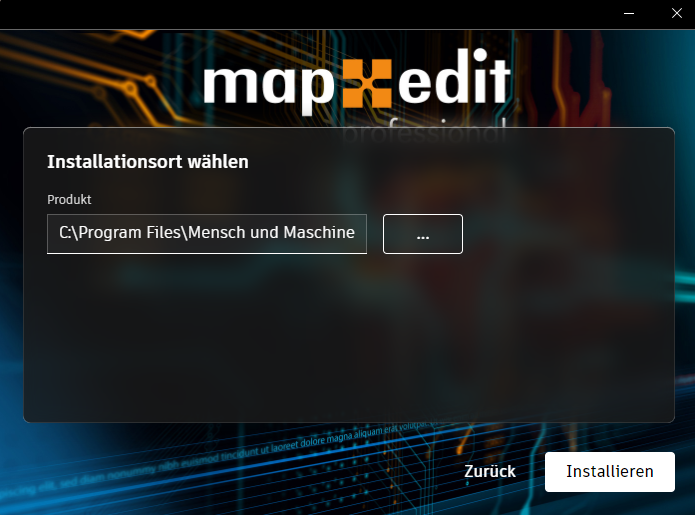
- Das Programm wird installiert und nach Abschluss kommt diese Meldung.
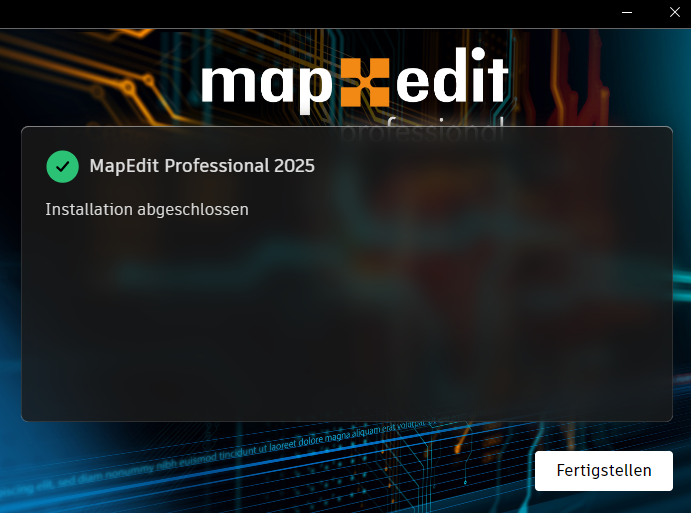
Nach der Installation befinden sich ein Icon MapEdit Professional auf dem Desktop.

Mit einem Doppelklick startet das Programm das CAD und anschließend wird automatisch die Verbindung zum MapEdit Server hergestellt und der Anmelde-Dialog angezeigt.
Nach erfolgter Lizenzprüfung kommt der Anmeldedialog zur Benutzer Authentifizierung:
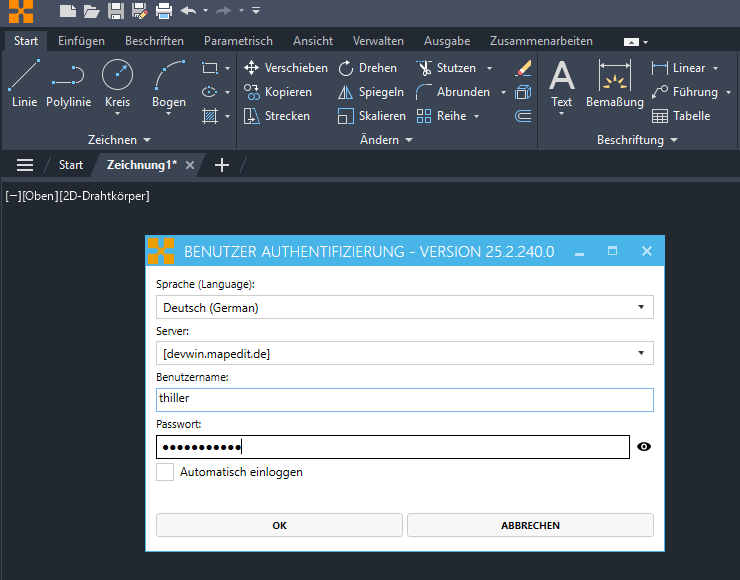
Bitte geben Sie Ihren Benutzernamen und Passwort ein. Anschließend kann das Produkt genutzt werden.
Start Option Standalone
Zum Starten, ohne Login (nur CAD) von MapEdit Professional muss eine Option gesetzt werden. Nach der Installation sind standardmäßig Standard (mit Login) diese Parameter in den Eigenschaften des Desktop Icons gesetzt:
"[INSTALLATIONSPFAD]\MapEdit.Professional.exe" /language "de-DE"
Beispiel: mit Login
"C:\Program Files\Mensch und Maschine\MapEdit Professional 2025\MapEdit.Professional.exe" /language "de-DE"
Sie müssen dies um den Parameter /standalone (Leerzeichen nicht vergessen!) ergänzen, dann wird kein Login am Server erzwungen und nur der CAD-Teil (MapEdit CAD) gestartet. Das hat vor allem den Vorteil, das es schneller startet und eben nicht direkt eine Verbindung zum MapEdit Server aufbauen will. Dies ist sinnvoll wenn man nur z.B. eine DWG oder DXF Datei öffnen / bearbeiten will.
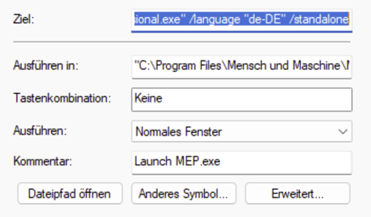
Um den den Parameter zu setzen, das bestehende Desktop Icon kopieren und in den Eigenschaften den Parameter /standalone hinzufügen:
"C:\....\MapEdit.Professional.exe" /language "de-DE" /standalone
Screenshot Eigenschaften mit ergänztem Parameter:
MapEdit Design
Setup und Installation
Für MapEdit CAD oder MapEdit Design Lizenzen werden ab Version 26.1 die gleichen Setups zur Installation, wie bei einer MapEdit Professional Lizenz verwendet. Die Ordner im Download Verzeichnis verweisen auf den Download Ordner MapEdit Professional.
Für die Installation von MapEdit Professional und MapEdit Design (IntelliCAD) laden Sie bitte die ICAD Setup Datei, beispielsweise MapEdit_ICAD{VERSION}.exe aus dem MapEdit / Professional / Stable Release-Verzeichnis herunter.
Zudem werden folgende Softwareprodukte und Erweiterungen benötigt:
- Microsoft .NET-Framework 4.8
- Microsoft Visual C++ Runtime
Die Microsoft Visual C++ Runtime (VC15-19) müssen ebenso herunterladen und vorab dann installiert werden.
Ohne die Installation der Erweiterungen Visual C++ Runtime und Microsoft .NET-Framework 4.8 ist die Installation von MapEdit Design nicht möglich.
Nachdem Sie die Datei entpackt haben führen Sie zum Installieren das Setup MapEditProfessional.msi auf den dafür vorgesehenen Rechnern als lokaler Administrator aus.
Sollte bei einer der Installationen die Meldung "Setup ändern" oder "Zurücksetzen" kommen, dann ist bereits die gleiche CAD Version installiert. --> weiteres Vorgehen, siehe Update Installation.
Ansonsten dem Setup-Assistenten folgen:
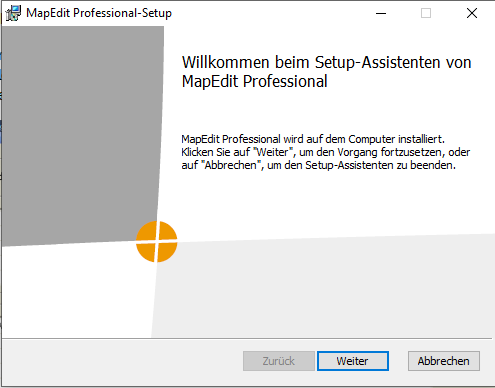
Wählen Sie den Installationstyp Standard bzw. Typicalaus.
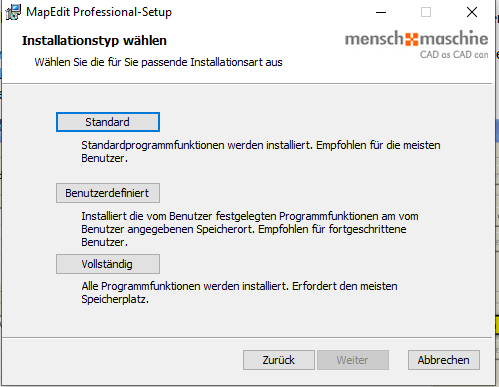
Anschließend drücken Sie Install und die Software wird installiert.
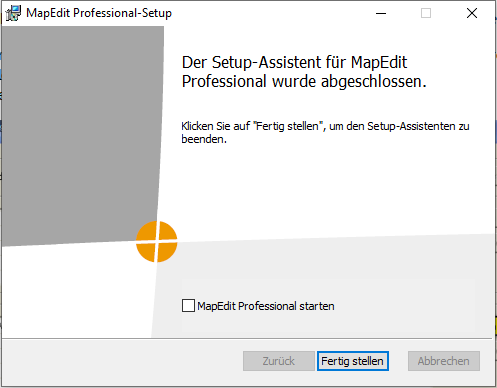
Nach der Installation befinden sich zwei Icons auf Ihrem Desktop:
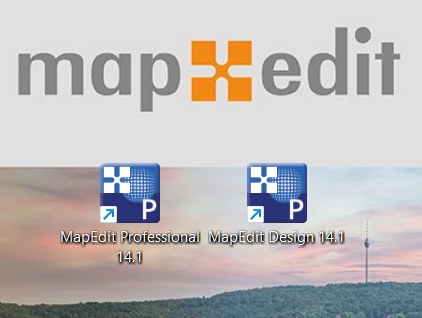
- MapEdit Professional --> startet MapEdit Professional, Lizenzierung und Anmeldung am MapEdit Server (Core)
- MapEdit Design --> startet MapEdit Design, lokale Lizenz-Datei oder Verbindung zum Lizenzserver (Standalone)
Softwareverteilung
Eine Softwareverteilung ist mit dem Installations-Setup (.msi) möglich. Mögliche Tools für die Softwareverteilung sind:
- Microsoft MECM
- Microsoft Windows Intune
- Baramundi Deploy
Je nach Lizenzart kann die Lizenzkonfiguration direkt in die Registry geschrieben werden.
Für einzelnes Lizenzfile: Computer\HKEY_LOCAL_MACHINE\SOFTWARE\MuM\Mind

Für Netzwerk/Lizenzserver: Computer\HKEY_CURRENT_USER\SOFTWARE\MuM\Mind

Basis-Konfiguration
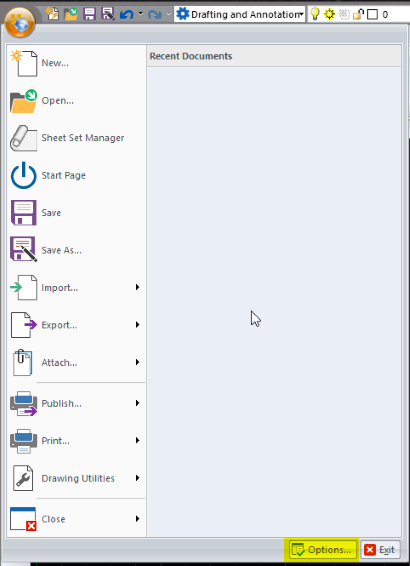
Um die Sprache und Hintergrundfarbe anzupassen, öffnen Sie bitte das Hauptmenü in MapEdit Professional.
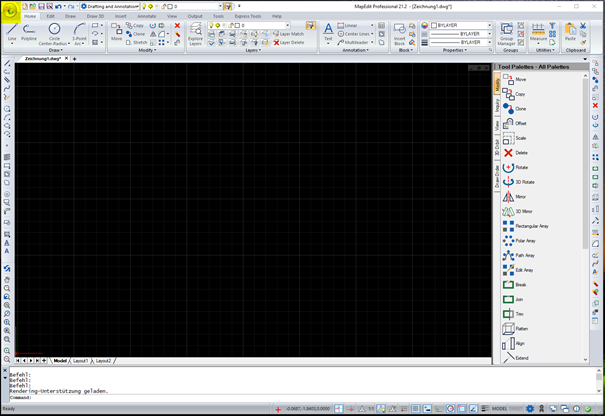
Dann weiter unter "Options"
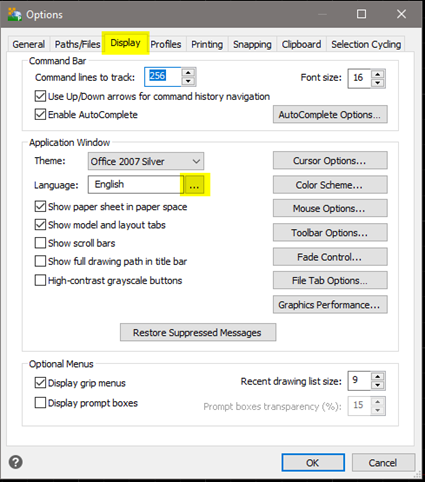
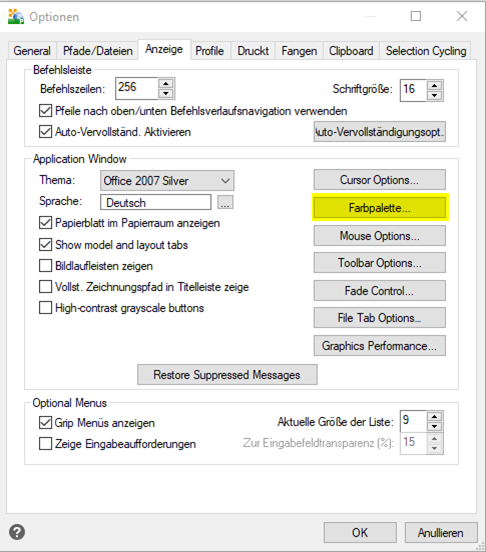
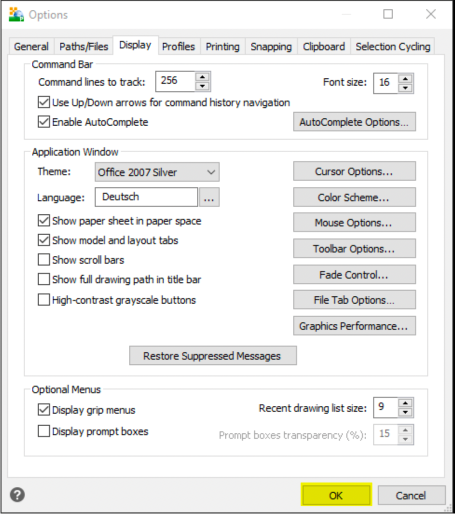
Im Reiter "Display" können die Sprache und die Farben angepasst werden. Um die Standard Sprache von Englisch auf Deutsch umzustellen klicken Sie auf die "..." neben "Language".
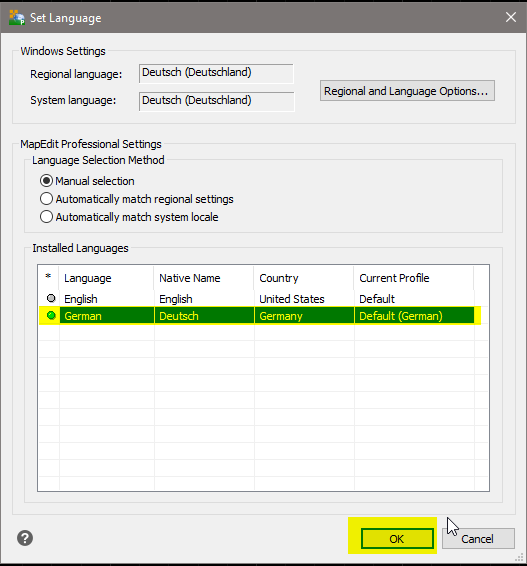
Wählen Sie "German" aus und klicken auf "OK"
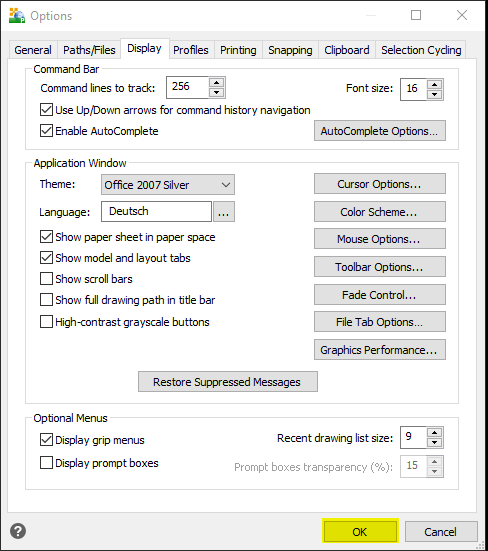
Mit einem weiteren klick auf "OK" wird die Sprache umgestellt.
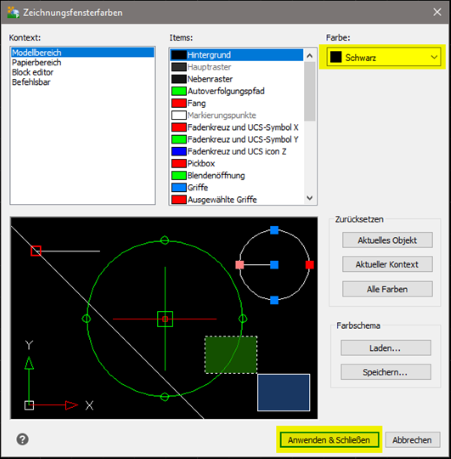
Um die Hintergrundfarbe umzustellen klicken Sie im Reiter "Anzeige" auf "Farbpalette". Hier haben Sie die Möglichkeit die Hintergrundfarbe, Cursor-Farbe und einige weitere Farbeinstellungen vorzunehmen
Wenn Sie alle Einstellungen vorgenommen haben, bestätigen Sie Ihre Eingabe durch Klick auf "Anwenden + Schließen"
Mit "OK" beenden Sie die Einstellungen.
Optional: Installation CAD Koordinatensysteme
Dies ist nicht zwingend notwendig in Verbindung mit einem MapEdit Server. Aber es kann für CAD Funktionen optional notwendig sein.
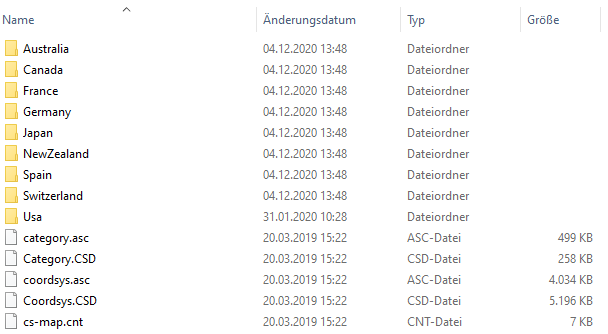
Um unterschiedliche Koordinatensysteme korrekt nutzen zu können, muss im Anschluss die CSDictionary.msi installiert werden. Die Informationen zu Koordinatensystemen werden benötigt, um diese einer DWG zuweisen zu können, oder falls Inhalte transformiert werden sollen.
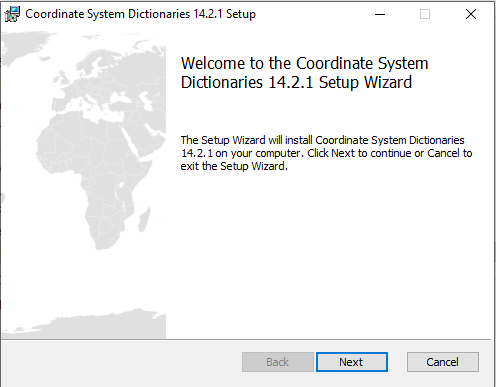
Die Koordinatensysteme werden unter folgendem Pfad abgelegt: C:\Program Files (x86)\ITC.
Plugin für AutoCAD
Mit diesem Setup wird das Plugin für MapEdit Professional für eine bereits auf dem Client-PC vorhandenes AutoCAD/AutoCAD Map3D installiert.
Das Installation-Setup des Plugins für AutoCAD MapEdit_AutoCADPlugin{VERSION}.msibefindet sich im SoftwareRepository im Verzeichnis ../MapEdit/Professional/Stable Release/
Bis Version 25.2, oder älter, befindet sich das Installation-Setup des Plugins im Verzeichnis ../MapEdit/DesktopAndServer/Stable Release/25.2/
Installation AutoCAD
Das AutoCAD ist wie gewohnt zu installieren bzw. ist auf dem Client-PC bereits installiert. Die kompatiblen AutoCAD Versionen entnehmen Sie bitte den Systemvoraussetzungen. Zur Installation führen Sie das Setup auf den dafür vorgesehenen Rechnern als lokaler Administrator durch.
Installation Plugin
Das Setup installiert das Plugin MapEdit Professional für bereits auf dem Client-PC installierte AutoCAD-Versionen und legt die entsprechenden Einträge im Windows-Startmenü an. Sofern mehrere AutoCAD Versionen auf dem Client PC bereits installiert sind, kann im Setup die AutoCAD Version abgewählt/deaktiviert werden, für die kein Plugin installiert werden soll.
Startmenü
Nach der Installation wird im Startmenü an dem Client-PC ein Eintrag z.B. MapEdit Professional @ Map3 2024hinzugefügt. Sollte es mehrere AutoCAD-Installationen geben, so ist für jede Version ein Menüeintrag z.B. MapEdit Professional @ AutoCAD xxxx vorhanden.