MapEdit TileServer
Voraussetzungen
- MapEdit Server Installation (siehe Installation MapEdit Server)
- WildFly Installation (siehe Installation WildFly)
Deployment
Vorab muss die TileServer.war, welche Sie aus dem Software Repository herunterladen können, auf dem WildFly deployed werden. Mehr zum Thema Deployments findet sich unter WildFly - Deployments. Nach einem erfolgreichen Deployment ist der MapEdit TileServer installiert und kann dann konfiguriert werden.
Installation
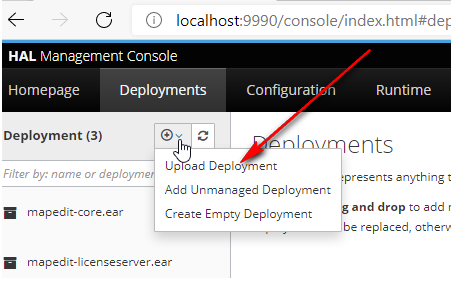
Starten sie die WildFly Console und unter Deployments -> Upload Deployment stellen Sie die Datei TileServer.war bereit.


Im Software Repository im Verzeichnis TileServer/Configuration gibt es die Datei TileServer.properties. Diese Datei kopieren Sie bitte in Ihr WildFly standalone Verzeichnis, Beispiel: C:\WildFly\standalone\configuration
Über den Befehl getstatus kann die Status Seite des MapEdit TileServer aufgerufen werden:
http://[wildflyserver]/TileServer/TileServlet?getstatus
bzw.
https://[kartenserver:8080]/TileServer/TileServlet?getstatus&Password=IhrPasswort
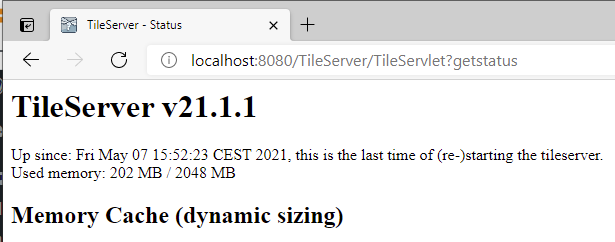
Es kann ggf. notwendig sein das sie die Speicheranpassung (RAM) in der Datei C:\WildFly\bin\standalone.conf.bat erhöht werden muss.
Konfiguration
Um die Konfiguration des TileServers vorzunehmen, fügen sie im AppBuilder --> Kartenserver --> TileServer einen neuen Server hinzu.
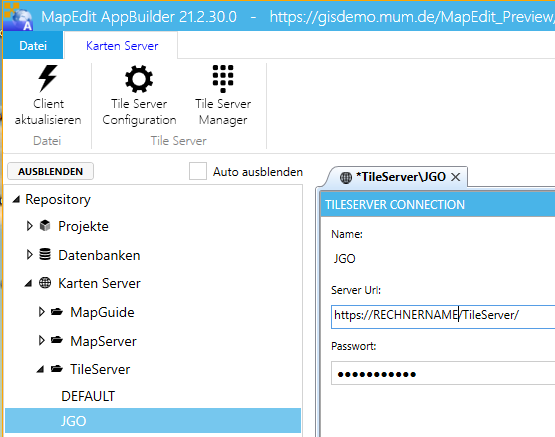
Im AppBuilder stehen im Ribbon die TileServer Configuration und der TileServer Manager zur Verfügung. Siehe Dokumentation TileServer.

Update
Für ein Update ist es vorteilhaft, wenn man die Tileserver.war anstelle Replace zuerst undeployed und dann den neuen TileServer wieder deployed. Bei Replace kann es gegebenenfalls zu Fehlern kommen.
Öffnen Sie die WildFly Console über z.B. http://localhost:9990/console/. Markieren Sie in den Deployments TileServer.war und klicken auf Undeploy.
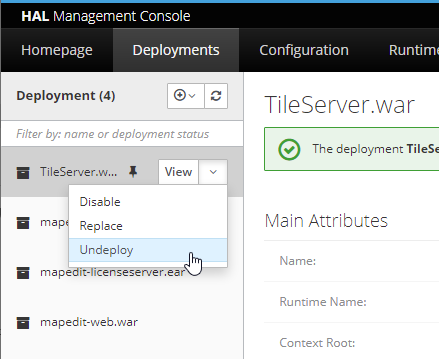
Anschließend dann über Deployments -> Upload Deployments die neue TileServer.war laden.