Register der Einstellungen
In den Einstellungen finden Sie mittlerweile 7 Register mit unterschiedlichen Optionen und Einstellungen für MapEdit Projekte.
Benutzeroberfläche
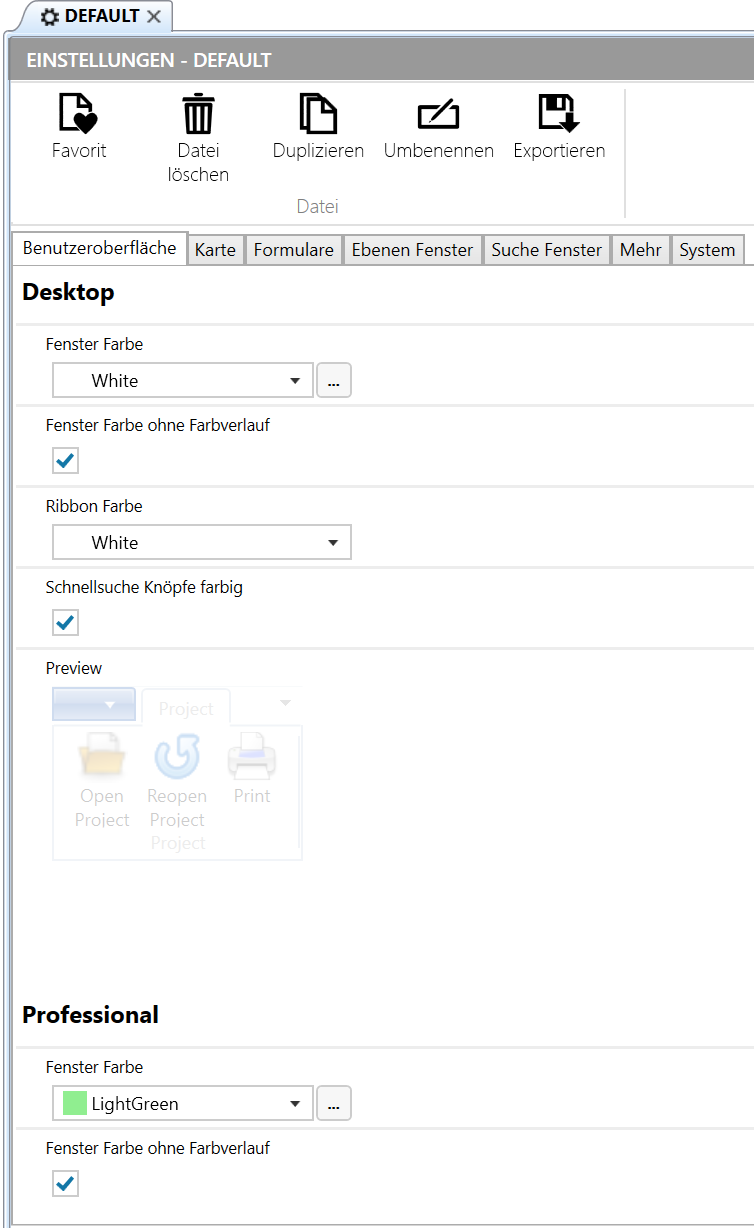
Über die Einstellungen der Benutzeroberfläche kann die Farbe der Fenster für MapEdit Desktop und MapEdit Professional nach eigenen Wünschen verändert werden:
Karte
Hier erfolgen Einstellungen die die Karten in MapEdit Desktop und MapEdit Professional betreffen:
Bei Label Info das Formular des übergeordneten Objektes anzeigen
Das ist eine hilfreiche Option für die Erfassung und das Öffnen von Formularen. Klickt der Anwender auf einen Text, dann sollte das Formular des übergeordneten Objektes sich öffnen und nicht das Formular des Labels. Die Anschriebe in MapEdit generieren sich immer aus den Werten des eigentlichen (übergeordneten) Objektes. Beispiel: Die Leitung hat einen Anschrieb der sich aus Material/DN/Baujahr zusammensetzt. Der Anschrieb wird immer in einer eigenen Tabelle (xxx.LBL oder bisher xxx.TBL) gespeichert, möchte man jedoch die Werte ändern oder alle Informationen zur Leitung sehen, dann muss sich das Formular der Leitung öffnen.
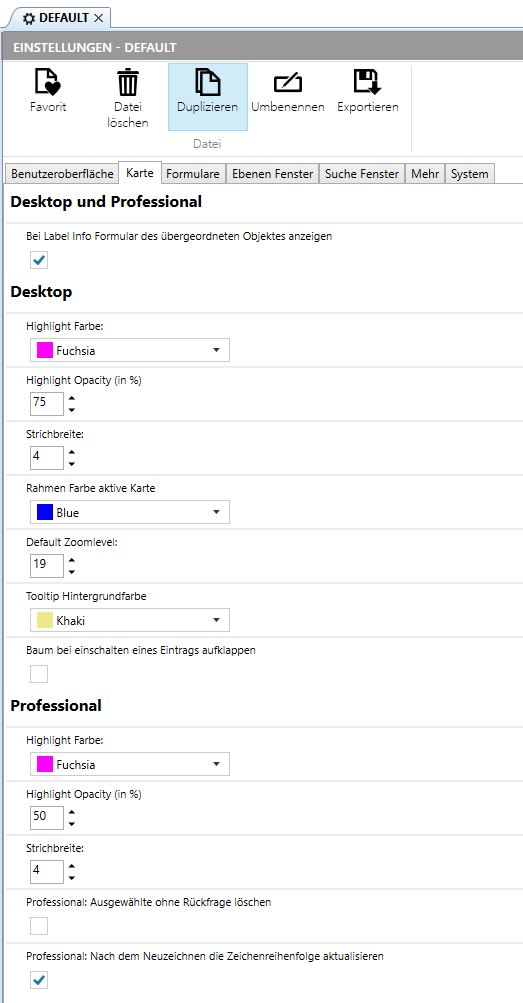
Weiter werden hier für Desktop oder Professional nach Kundenwunsch folgende Einstellungen angepasst:
Highlight Farbe
Highlight Opacity (Deckkraft)
Strichbreite beim Highlight
Rahmenfarbe aktive Karte (Desktop)
Default Zoomlevel
Tooltip Hintergrundfarbe (Desktop)
Ausgewählte ohne Rückfrage löschen (Professional)
Nach dem Neuzeichnen die Zeichnungsreihenfolge aktualisieren (Professional)
Formulare
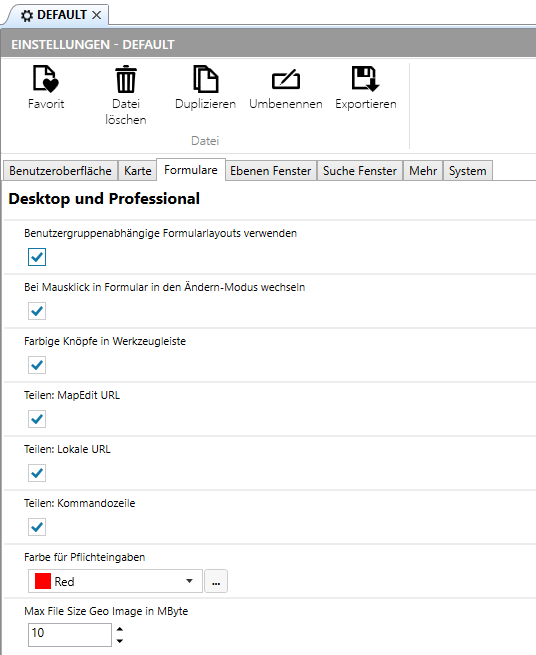
Benutzergruppenabhängige Formularlayouts verwenden
Wenn die Einstellung deaktiviert ist
Wenn die Option deaktiviert ist, öffnet das Programm beim Klick auf einen Referenz-Button immer das im Formular-Designer eingetragene Layout – unabhängig von der Benutzergruppe des angemeldeten Benutzers. Formular-Berechtigungen (Rechte → Formulare) werden in diesem Fall nicht ausgewertet.
Wenn die Einstellung aktiviert ist (Standard)
Wenn die Option aktiviert ist, prüft das Programm beim Öffnen eines Formulars, ob die Benutzergruppe des angemeldeten Benutzers Zugriff auf das angeforderte Layout hat. Das Verhalten hängt dabei von den konfigurierten Formular-Berechtigungen ab:
Fall 1 – Keine Berechtigungseinträge für die Tabelle vorhanden Es wurden in Rechte → Formulare keine Einschränkungen für dieses Formular hinterlegt. Alle Benutzergruppen können das Formular öffnen; das angeforderte Layout wird direkt verwendet.
Fall 2 – Benutzergruppe hat Zugriff auf das angeforderte Layout Die Benutzergruppe des angemeldeten Benutzers ist nicht gesperrt. Das Formular öffnet sich mit dem angeforderten Layout.
Fall 3 – Benutzergruppe ist für das angeforderte Layout gesperrt, ein alternatives Layout ist verfügbar Die Benutzergruppe darf das angeforderte Layout nicht öffnen. Das Programm sucht automatisch nach dem ersten Layout derselben Tabelle, auf das die Benutzergruppe Zugriff hat, und öffnet dieses stattdessen. Der Benutzer bemerkt die Umleitung nicht explizit – es öffnet sich einfach ein anderes Layout.
Fall 4 – Benutzergruppe ist gesperrt und kein alternatives Layout ist verfügbar Es existiert kein Layout der Tabelle, auf das die Benutzergruppe Zugriff hätte. Das Formular wird nicht geöffnet.
Hinweis zur Reihenfolge der Layoutauflösung Wenn ein Referenz-Button kein explizites Layout eingetragen hat (Feld Detailformular-Layout im Form-Designer ist leer), ermittelt das Programm zunächst ein Layout nach folgender Priorität:
Ein für dieselbe Tabelle bereits geöffnetes Formular-Layout wird wiederverwendet. Das in der Ribbon-Konfiguration für diese Tabelle hinterlegte Layout wird verwendet. Fallback: das Layout DEFAULT. Erst danach greift die benutzergruppenabhängige Prüfung aus den Fällen 1–4.
Bei Mausklick in Formular in den Ändern-Modus wechseln
Diese Einstellung sollte das Editieren in MapEdit Professional gesetzt werden, denn bei der Erfassung geht es immer um das Bearbeiten von den Sachdaten und dies erleichtert das Editieren auf den Formularen. Wenn diese Einstellung jedoch für MapEdit Desktop nicht gewünscht ist (falls es MapEdit Desktop Anwender gibt, die im Desktop editieren dürfen), dann müssen die Einstellungen einfach dupliziert werden und dem jeweiligen Projekt zugewiesen werden: einmal dem Desktop Projekt ohne diese Option und einmal dem Professional Projekt mit der Option.
Farbige Knöpfe in Werkzeugleiste
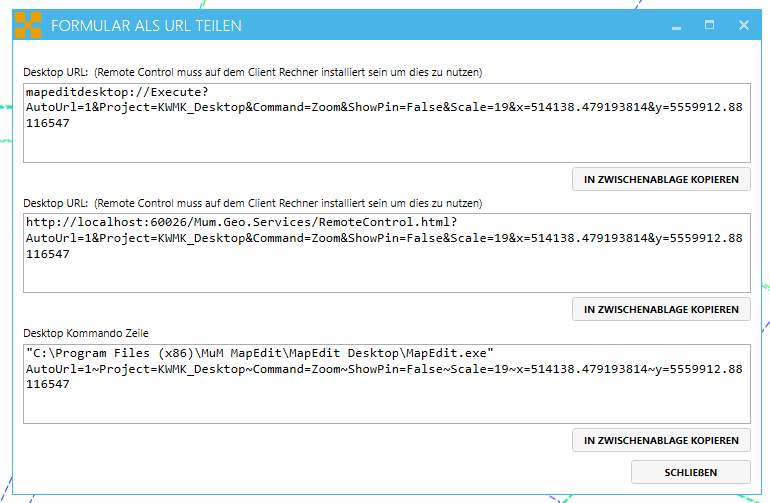
Teilen
Hier geht es um die Funktion "Copy Login URL to Clipboard". Diese muss im Ribbon hinzugefügt werden und hier in den Einstellungen wird bestimmt, welche URLs alle angezeigt werden sollen:
Farbe für Pflichteingaben
Auf den Formularen können Pflichtfelder vom Administrator für die Erfassung definiert werden - das sind in der Regel Felder, deren Werte eine Rolle bei der Darstellung spielen oder die Location des Objektes (Gemeinde/Strasse). Diese Farbe erhalten die Pflichtfelder dann beim editieren.
Max.File Size Geo Image in MB
Es besteht die Möglichkeit Fotos/Bilder über den Befehl Geo Imaging auf dem MapEdit Server hochzuladen - hier wird die maximale Größe dieser Bilder festgelegt.
Ebenen Fenster
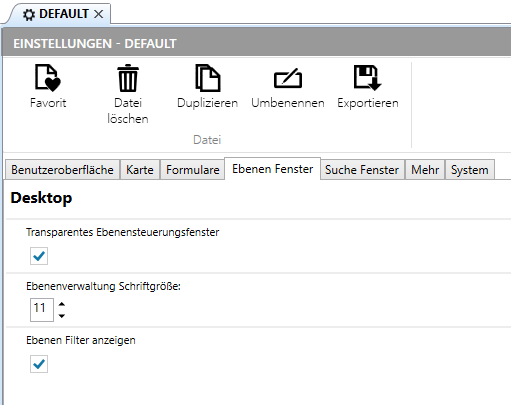
Es besteht die Möglichkeit, die Ebenensteuerung als nicht transparent anzuzeigen und die Schriftgröße der Ebenen (Karten) zu ändern. Ebenfalls kann hier der Filter der Ebenensteuerung auch wieder ausgeschaltet werden:
Suche Fenster
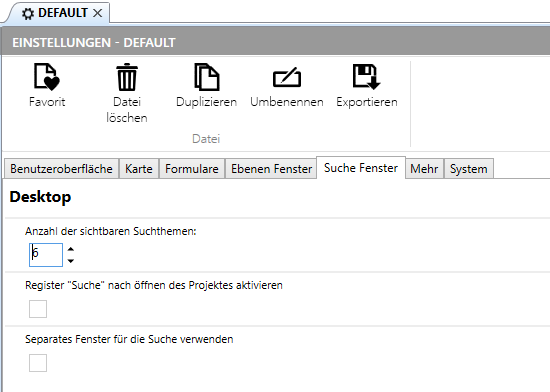
Wenn Sie mehrere Suchen definiert haben, dann können Sie hiermit festlegen, wie viele dieser Suche direkt angezeigt werden (die weiteren werden durch aufklappen dann erst sichtbar). Im Standard öffnet sich ein MapEdit Projekt mit dem Focus auf der Ebenensteuerung - der Anwender sieht sofort die eingerichteten Karten. Alternativ kann man hier die Suche zuerst anzeigen. Und es besteht die Möglichkeit, diese Suchen in einem extra Fenster anzeigen zu lassen. Diese kann auch auf einen anderen Bildschirm verschoben werden.
Mehr
Whats New Webseite URL
Hier kann bei Bedarf eine URL eingefügt werden, die beim Login in MapEdit Desktop sich als erstes öffnet, um die Anwender auf Neuerungen der neusten MapEdit Version hinzuweisen. Man könnte auch einen Info.html bereitstellen, um die Mitarbeiter zu informieren, wann Wartungsarbeiten in MapEdit anstehen.
Details siehe:
https://help.mapedit.de/docs/next/dokumentation/MapEdit-AppBuilder/more/show-webpage-on-project-open
EMAIL Adresse des Administrator
Hiermit kann die EMAIL Adresse für das Ribbon Kommando "E-Mail an Administrator senden" festgelegt werden.
URL Copy Login Username / Password
Wird für das Kopieren der URL ein Login benötigt, dann kann das hier festgelegt werden.
Google API KEy for Street View
Um die statische Street View-API verwenden zu können, benötigen Sie einen API-Schlüssel. Der API-Schlüssel ist eine eindeutige Kennung, mit der mit Ihrem Projekt verknüpfte Anforderungen für Verwendungs- und Abrechnungszwecke authentifiziert werden. Siehe auch Google Maps API-Key aktivieren
Preview Mode
Wird zur Zeit für MapEdit Mobile benötigt.
Separates Fenster für die alternativen Geometrien
es öffnet sich ein extra Fenster wenn mit alternativen Geometrien (Übersichtsplan, Geoschemaplan, Orthoschemaplan) gearbeitet wird.
Digitalisierungs-Hilfsebene täglich leeren
Redlining beim Beenden speichern
Standard Karten URL für Startposition und Refsys.
System
Starten Sie nach dem Ändern der Einstellungen immer den AppBuilder neu, anderenfalls haben die Einstellungen keine Wirkung.
Der AppBuilder verwendet immer die unter "DEFAULT" getroffenen Einstellungen. Die Clients verwenden die unter "DEFAULT" getroffenen Einstellungen ausser dem Projekt ist eine andere Einstellung zugewiesen.
Minimum Länge der Passwörter
hier kann die Länge der Passworte festgelegt werden. Ist sinnvoll, wenn man den Anwendern die Möglichkeit gibt, das Passwort zu ändern!
MapEdit Core URL
Hier muss zwingend die URL von MapEdit Core eingegeben werden.
Beachten Sie dass die URL nicht mit einem "/" endet.
Beispiel:
https://IhrServer/mapedit-core
MapEdit Mobile URL
Wenn Sie MapEdit Mobile verwenden tragen Sie hier die "MapEdit Mobile URL" ein.
Beachten Sie dass die URL mit einem "/" endet.
Beispiel:
https://IhrServer/mapedit-web/
WildFly Console URL / Username / Passwort / LogFiles
Wenn Sie die WildFly Admin Console aus dem AppBuilder starten wollen, können Sie bei "WildFly Console URL" die URL Ihres WildFlys eingeben. Hiermit können Sie z.B. auch direkt Log Dateien einsehen etc.
Beispiel:
https://IhrWildFlyServer/console/index.html
Optional können Sie bei WildFly Username/Password das Login für WildFly angeben. Damit loggt sich das Programm automatisch ein ohne dass Sie das Login jedes mal eingeben müssen.
Der Parameter "WildFly Standard Log Files (optional)" legt fest welche der WildFly Log Dateien, in welcher Reihenfolge in der anzeige Auswahlliste im WildFly Admin Fenster angezeigt werden sollen.
Path for User Data
Ab Version 25.2.56
Definiert in welchem Verzeichnis Anwenderdaten wie z.B. Daten Exports, Log Dateien etc. gespeichert werden sollen.
Der Ordner muss vorhanden sein und Vollzugriff Rechte (Lesen/Schreiben) haben.
| Einstellung | Ergibt diesen Pfad | Hinweis |
|---|---|---|
| {MyDocuments} | C:\Users\MEINUSER\Documents\ | |
| {LocalApplicationData} | C:\Users\MEINUSER\AppData\Local\ | |
| {ApplicationData} | C:\Users\MEINUSER\AppData\Roaming\ | |
| {CommonDocuments} | C:\Users\Public\Documents\ | |
| {CommonApplicationData} | C:\ProgramData\ | |
| {RootDrive}\MeinOrdner\ | C:\MeinOrdner\ | {RootDrive} liefert das Laufwerk zurück auf dem Windows installiert ist. |
| D:\MeinOrdner\ | D:\MeinOrdner\ |
Diese Variablen sind von Microsoft definiert.
Ist in der MapEdit.ini Datei die Option "UserDataPath" gesetzt dann wird diese Option ignoriert und der in der MapEdit.ini eingestellte Pfad genutzt.
siehe https://help.mapedit.de/docs/dokumentation/MapEdit-Desktop/AdminGuide/Parameter#userdatapath
Statistik
https://help.mapedit.de/docs/dokumentation/MapEdit-AppBuilder/more/Statistic
MapEdit Lizenz
Die Lizenzprüfung wurde ab Version 25.2 geändert. Ab sofort wird die Lizenzierung über MapEdit Core geprüft. MapEdit Core Version 25.2 prüft bei der Client Anmeldung, ob eine MapEdit Lizenz vorhanden ist, belegt die angeforderte Lizenz und lässt eine Client Anmeldung zu. Wenn keine Lizenz vorhanden oder frei ist, dann wirft Core einen Fehler und eine Client Anmeldung an MapEdit Core ist nicht möglich. Um die Core Funktionen verwenden zu können, muss WildFly installiert sein und die mapedit-core muss darin deployed sein (die Anleitung dazu finden Sie unter Installation)! Dann kann in den Einstellungen "DEFAULT" im Register "System" die "MapEdit Core URL" eingegeben werden. Beachten Sie dass die URL nicht mit einem "/" endet.
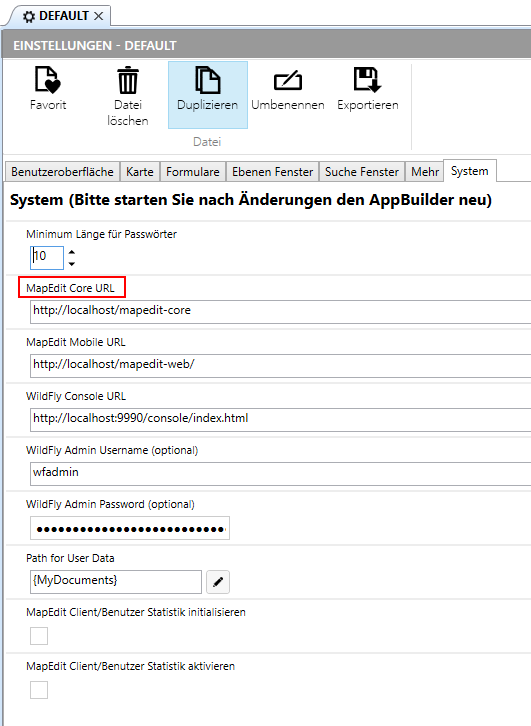
Die Einstellungen der URLs zum Core finden Sie im nächsten Kapitel "MapEdit Core Admin".