What's New in MapEdit Desktop 25.1
Hier werden nur die Highlights vorgestellt.
Für eine vollständige Liste aller Feature und Bugfixes in Tabellenformat siehe
https://help.mapedit.de/WhatsNew/changelog/changelog-mapedit-desktop
Die meisten der hier gezeigten Neuerungen stehen auch in MapEdit Professional zur Verfügung
da MapEdit Desktop Teil von Professional ist.
Netzverfolgung
Mehr Detail zur Netzwerkverfolgung im Bootcamp Vortrag von Daniel Christoph am 13.März 2025
Option "Force graph refresh / Graph aktualisieren" entfällt. (auch in API) (24.2.)
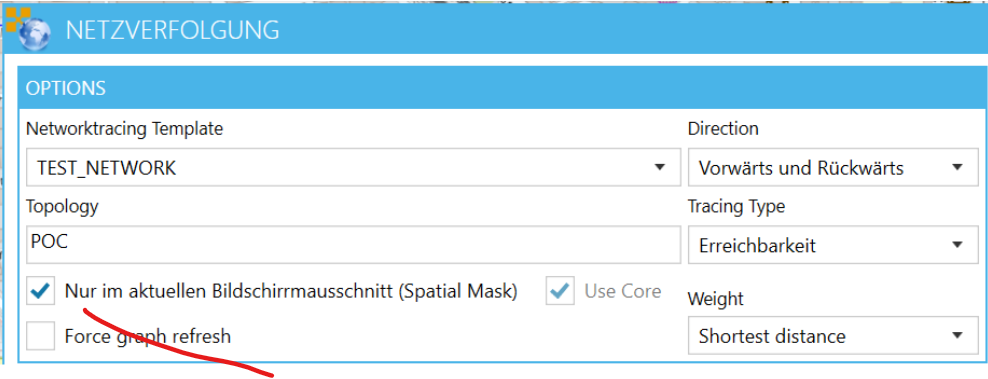
Verbesserungen bei Utility Modellen
Separate Anzeige der Geometrie Feature
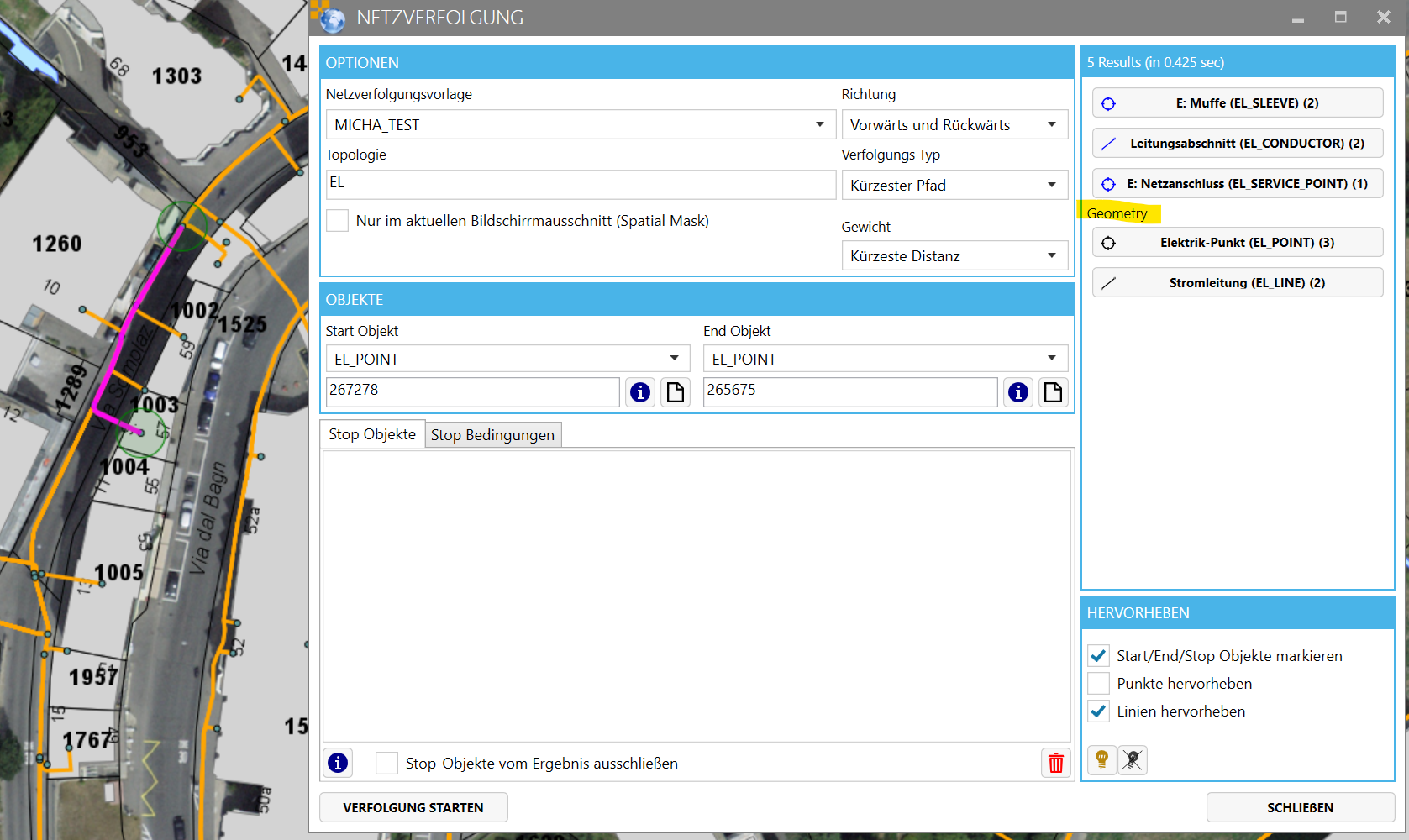
Alternative Geometrien
Die Netzwerkverfolgung kann nun auch mit alternativen Geometrien genutzt werden.
Neue Client Side API Funktionen
Unter anderem Rückgabe der Attribut und Geometrie Features bei Utility Modellen.
Siehe Client Side API Doku
https://help.mapedit.de/docs/api/DesktopApi/networktracing
foreach (var item in result.Items)
{
    Feature attFeature = item.AttributFeature;
    Feature geomFeature = item.GeometryFeature;
}


//tracingResult.GetFeatureList()  //get all Features (Attribut Features)
//tracingResult.GetGeometryFeatureList(); //get all Geometry Features

//Get the Geometry of the shortest Path (combines all Line Features to one Linestring)
Mum.Geo.Geometry.LineString line = result.GetShortestPathGeometry();
Volltextsuche (AGU Wunsch #12)
Ist seit dem 24.2. Release verfügbar wurde aber nach dem letzten Bootcamp eingebaut und deswegen dort nicht vorgestellt.
Benötigt MapEdit Core, gleiche Einrichtung von MapEdit Core wie bei der Netzwerkverfolgung
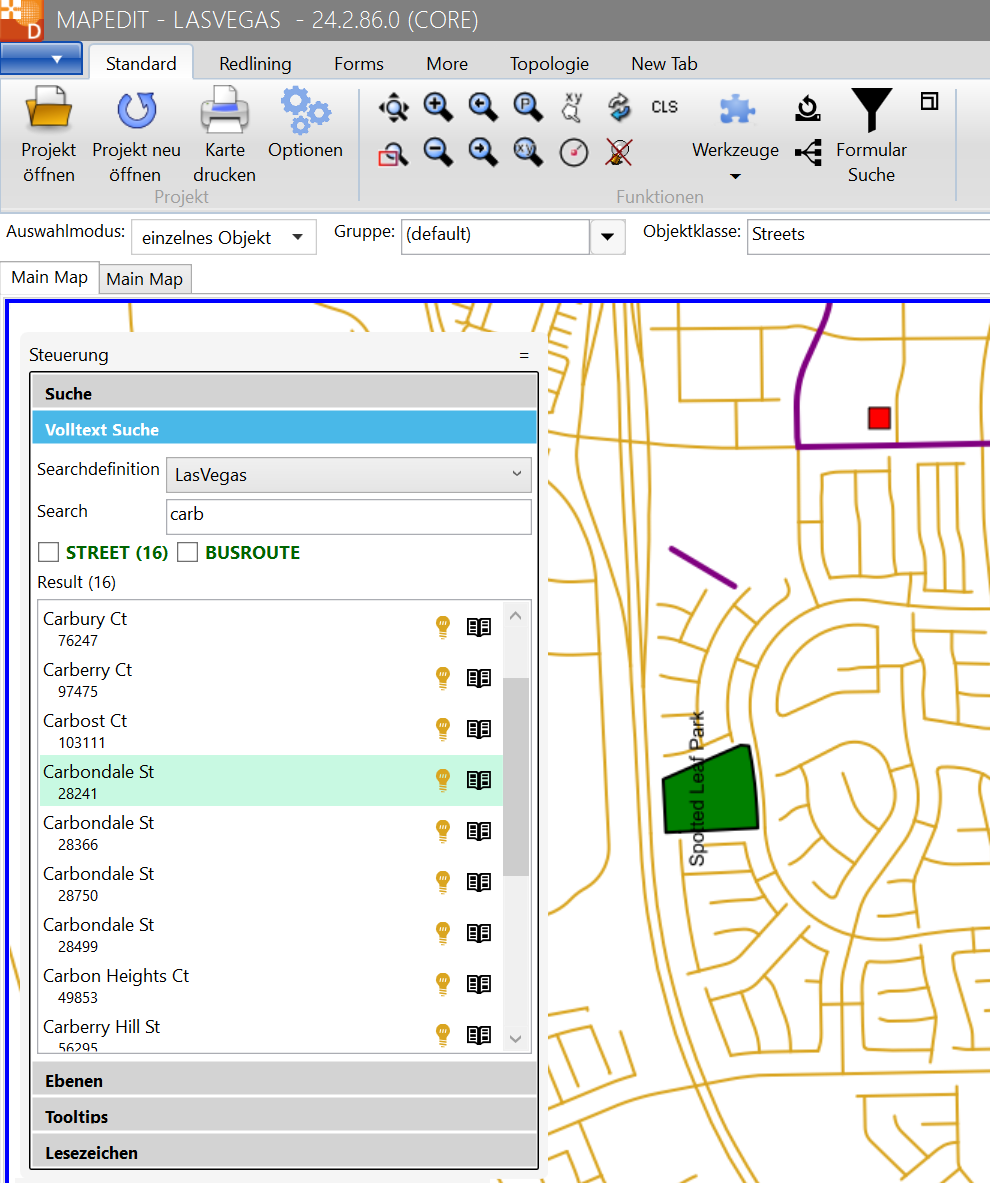
Der Konfigurationsdialog im AppBuilder wurde überarbeitet und hat nun Funktionen um die SQL aufzusetzen und zu testen.
- SQL Editor mit Spaltenauswahl und Test Knopf zum Testen des SQLs
- Testen der Suche im AppBuilder
- Re-Indizieren der Suche als Knopf
- WildFly Log anzeigen Knopf
Im AppBuilder muss unter "Einstellungen" die MapEdit Core URL ausgefüllt werden, ansonsten greifen die neuen Funktionen nicht.
Beim anlegen oder ändern muss nun nicht mehr das Admin Panel aufgerufen werden. Diese Schritte Fallen nun weg. Das Programm macht das nun automatisch beim Drücken des Speichern Knopfes.
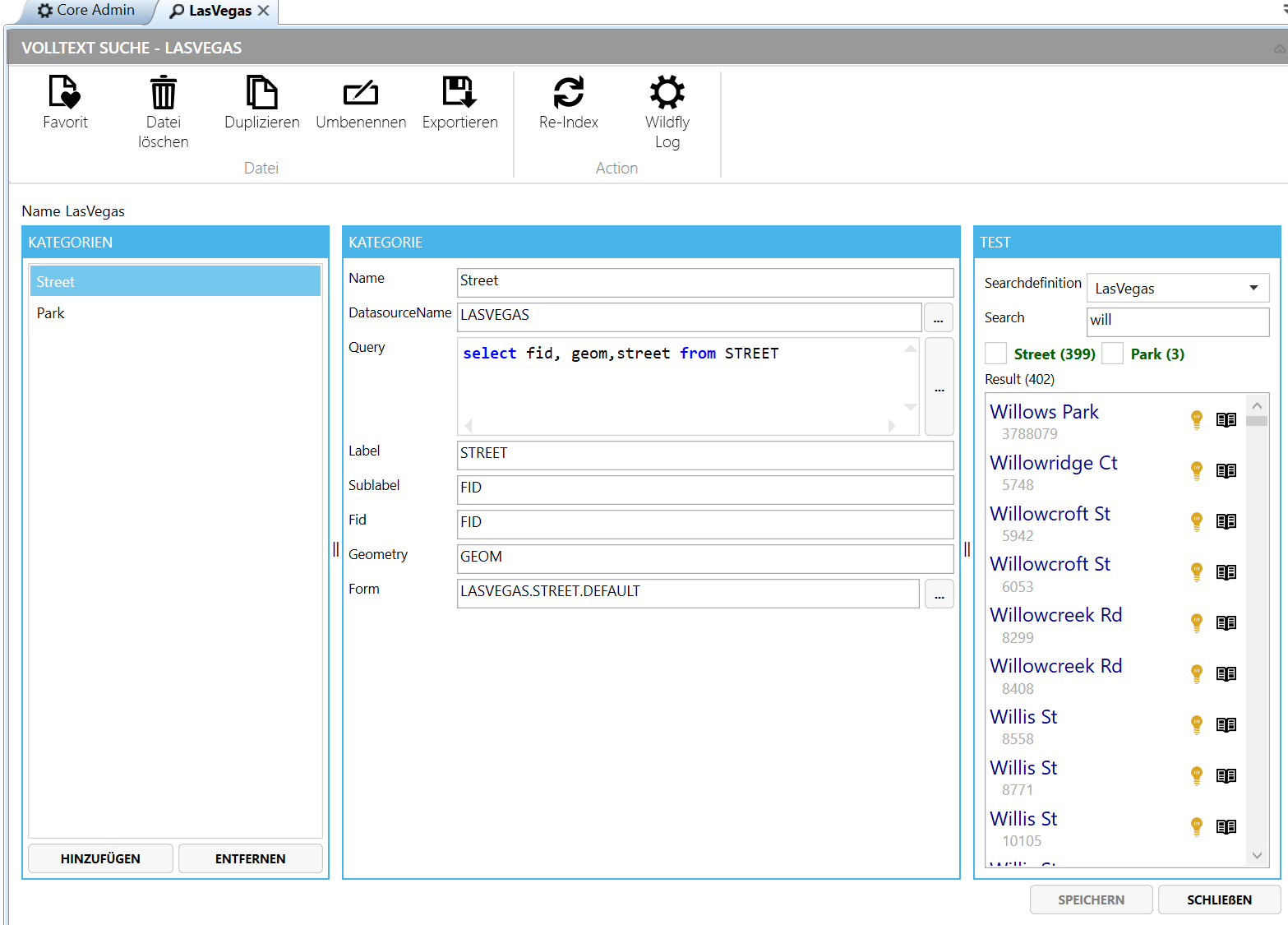
Vergessen Sie nicht, dass MapEdit auch eine Google Suche hat.
https://help.mapedit.de/docs/dokumentation/MapEdit-Desktop/UserGuide/GoogleSearch
Excel Import/Update
Excel import/update: Geometrie als WKT importieren.
Ist seit dem 24.2. Release verfügbar wurde aber nach dem letzten Bootcamp eingebaut und deswegen dort nicht vorgestellt.
Startparameter / Fernsteuerung: Mehrere Commandos hintereinander ausführen
Beispiel Zoom und zwei Dialoge öffnen
Commando 1 - Zoom
Command1=Command:Zoom,ShowPin:True,Scale:18,x:651014.222,y:3999253.011
Commando 2 - OpenDialog (Dialog BUS_ROUTE öffnen mit Filter FID=2543826)
Command2=Command:OpenDialog,DialogName:LASVEGAS.BUS_ROUTE.DEFAULT,Filter:FID%3D2543826
Commando 3 - OpenDialog (Dialog PARK öffnen mit Filter FID=3788099)
Command3=Command:OpenDialog,DialogName:LASVEGAS.PARK.DEFAULT,Filter:FID%3D3788099
Beispiel Windows Kommando Zeile:
C:\MapEdit\MapEdit.exe Command1=Command:Zoom,ShowPin:True,Scale:18,x:651014.222,y:3999253.011~Command2=Command:OpenDialog,DialogName:LASVEGAS.BUS_ROUTE.DEFAULT,Filter:FID%3D2543826~Command3=Command:OpenDialog,DialogName:LASVEGAS.PARK.DEFAULT,Filter:FID%3D3788099
Beispiel als URL Link:
mapeditdesktop://Execute?Command1=Command:Zoom,ShowPin:True,Scale:18,x:651014.222,y:3999253.011&Command2=Command:OpenDialog,DialogName:LASVEGAS.BUS_ROUTE.DEFAULT,Filter:FID%3D2543826&Command3=Command:OpenDialog,DialogName:LASVEGAS.PARK.DEFAULT,Filter:FID%3D3788099
Startparameter: SwitchLayersOn und SwitchLayersOff sind nun Kommando unabhängig
D.h. diese können nun in Kombination mit jedem der Kommandos genutzt werden
Beispiel Open Dialog mit SwitchLayerOn/Off
mapeditdesktop://Execute?Username=Feuerwehr
&Password=feuer
&Project=GIS
&Command=OpenDialog
&DialogName=STROM.EL_LINK_BOX.AUSKUNFT
&Filter=FID%3D101
&SwitchLayerOff=Basis/Luftbilder|Basis/Vermessungskarte
&SwitchLayerOn=Basis/OpenStreetMap|Thema/Feuerwehrplan
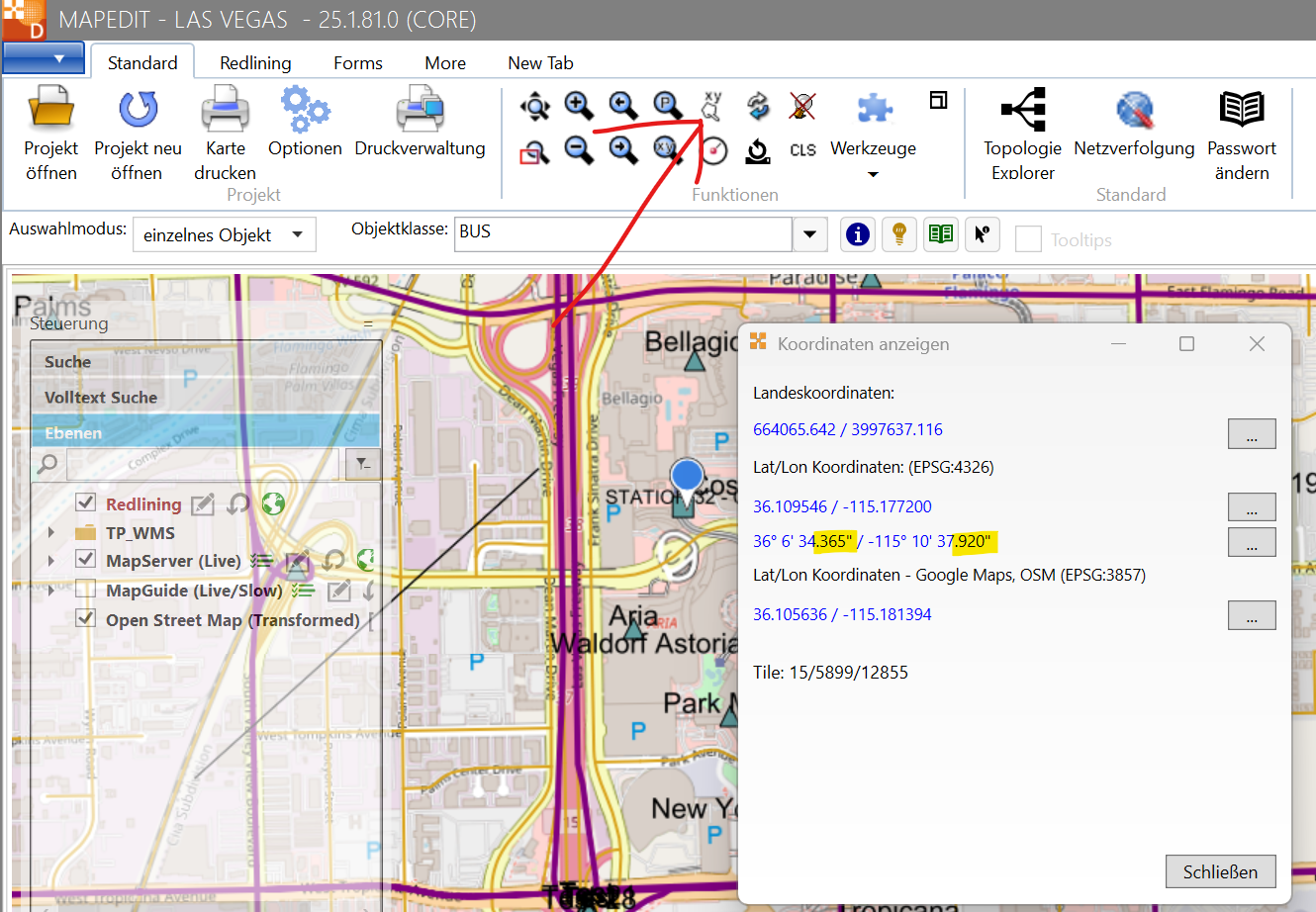
Koordinaten Anzeige
- Darstellung der WGS84 Koordinaten mit 3 Nachkommastellen in der Sekunde
Digitalisieren und Objektauswahl
- ESC-Taste zum abbrechen von Digitalisieren und Objektauswahl
Plotten - Texte drehen
In der Plotkonfiguration können Texte (StaticTexts und DynamicTexts) nun gedreht werden.
Die Winkeleinheit ist in degree in Uhrzeiger Richtung anzugeben. rotation=0 definiert einen horizontalen Text und ist der Standardwert wenn das Attribut weggelassen wird. Der Text wird um die x,y Position die im "from" Abschnitt angegeben wurde gedreht. Diese Position definiert die untere, linke Ecke des Texts.
Beispiel:
<statictext text="Test777" rotation="45">
    <from x="77" y="244" />
    <font size="12" face="Arial" style="Bold" />
</statictext>
Generic Dialoge
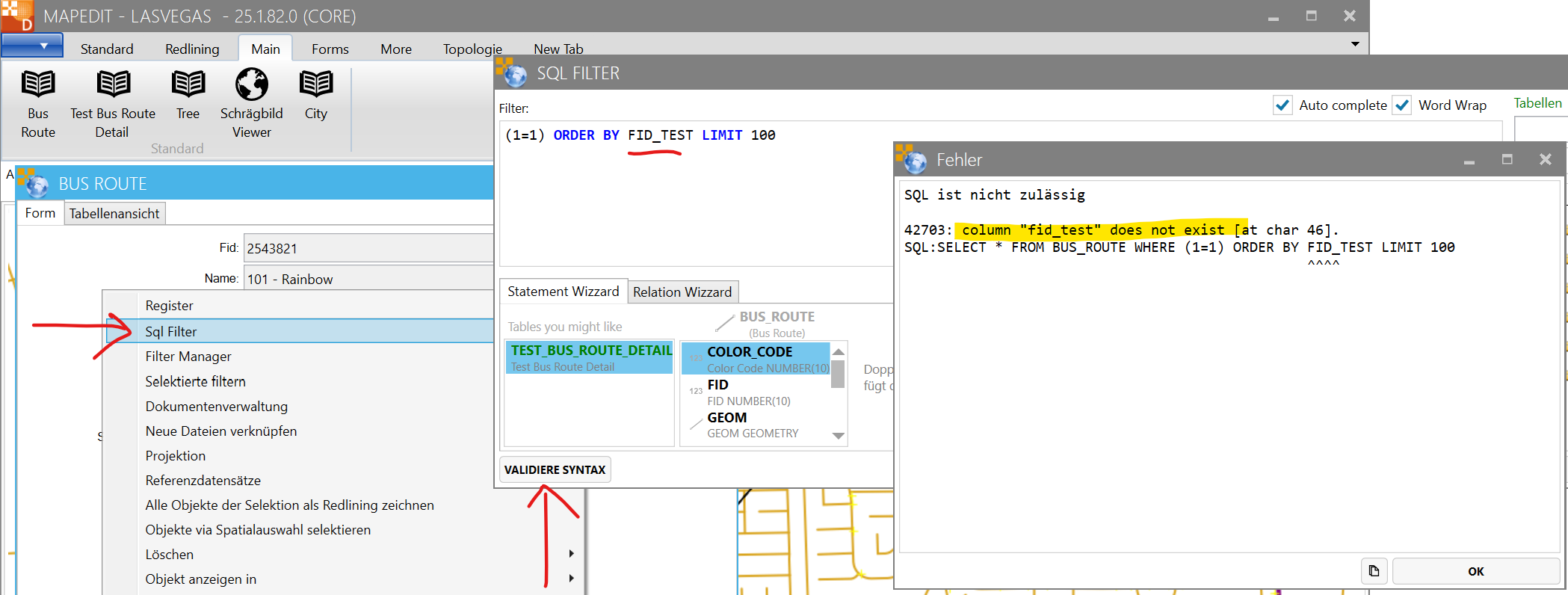
Neuer Knopf zum SQL Syntax validieren im SQL Filter (24.2)
Topologie aktualisieren für Features in Filter (#16443 24.2)
Bildet die Topologie neu für alle Datensätze des aktuellen Filters.
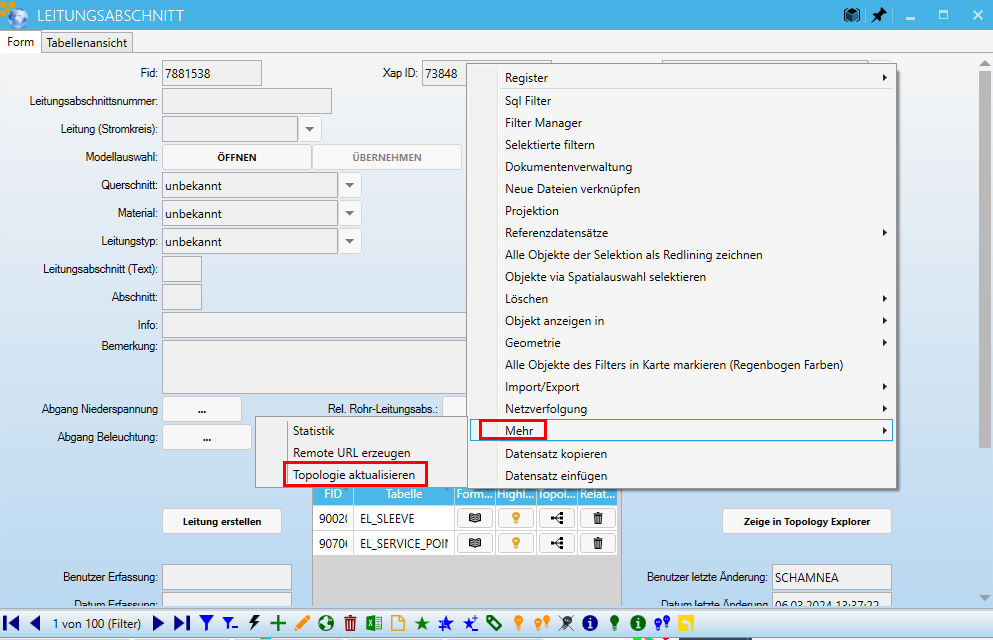
Alle Topologie Verbindungen des jeweiligen Datensatzes werden in den Topologie Tabellen entfernt und aufgrund der Geometrie neu berechnet. D.h. manuell hinzugefügte Verbindungen zwischen den Objekten, z.B. im Topology Explorer oder anderen Stellen werden hierbei entfernt.
Suche bei mehreren Kartenfenstern
Wird das Suchen-Fenster angeklickt dann wird die Karte in der sich das Suchen-Fenster befindet nicht mehr aktiviert bzw andere Kartenfenster dadurch deaktiviert.
Damit geht das Highlight der Suche immer auf das gerade aktive Kartenfenster.
Somit kann die Suche nun nicht nur für das Hauptfenster sondern für alle Kartenfenster genutzt werden.
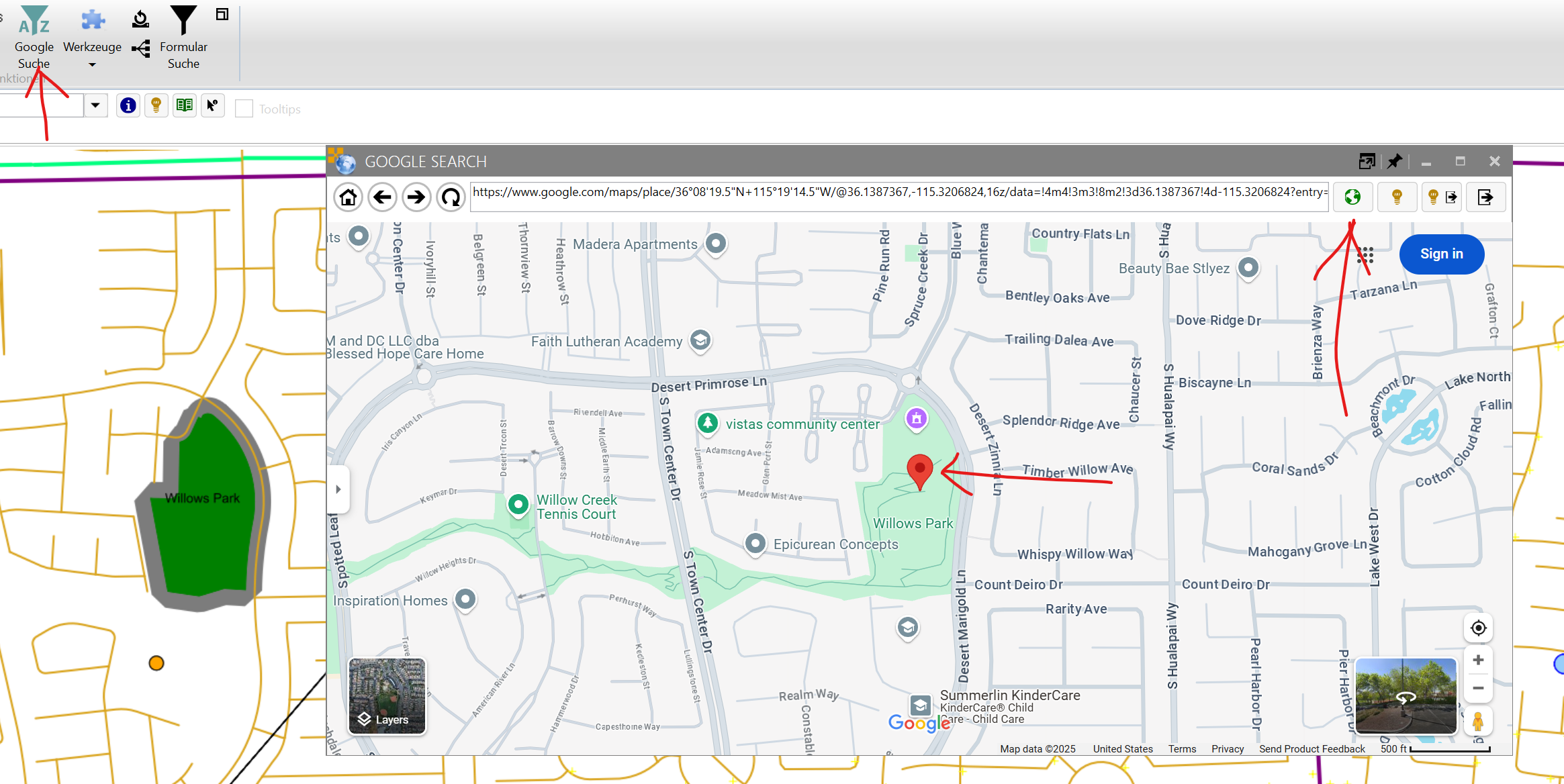
Google Suche
- Es wird nun ein Marker in Google Maps angezeigt
- Der Zoomlevel der MapEdit Karte wird nun in die Google Karte übernommen
- Starten aus Generic Dialoge heraus via Kontext Menu "Objekt anzeigen in".
- Es gibt nun einen Knopf direkt im Fenster um auf die Position der MapEdit Karte zu navigieren
Erinnerung
In den alten Versionen gibt es bereits folgendes:
Wenn man den Google Suche Knopf drückt navigiert Google Maps zur Mitte der MapEdit Karte.

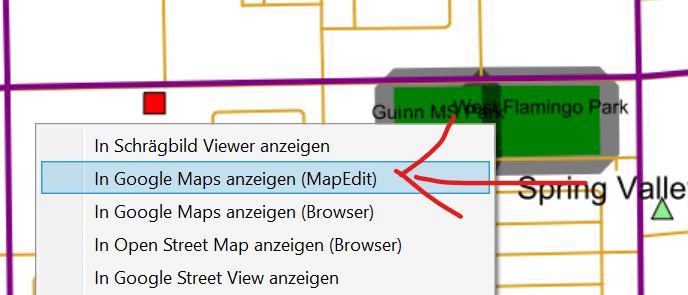
Durch Rechte Maus klick und Menu "In Google Maps anzeigen (MapEdit)" navigiert Google Maps auf die angeklickte Position der MapEdit Karte.
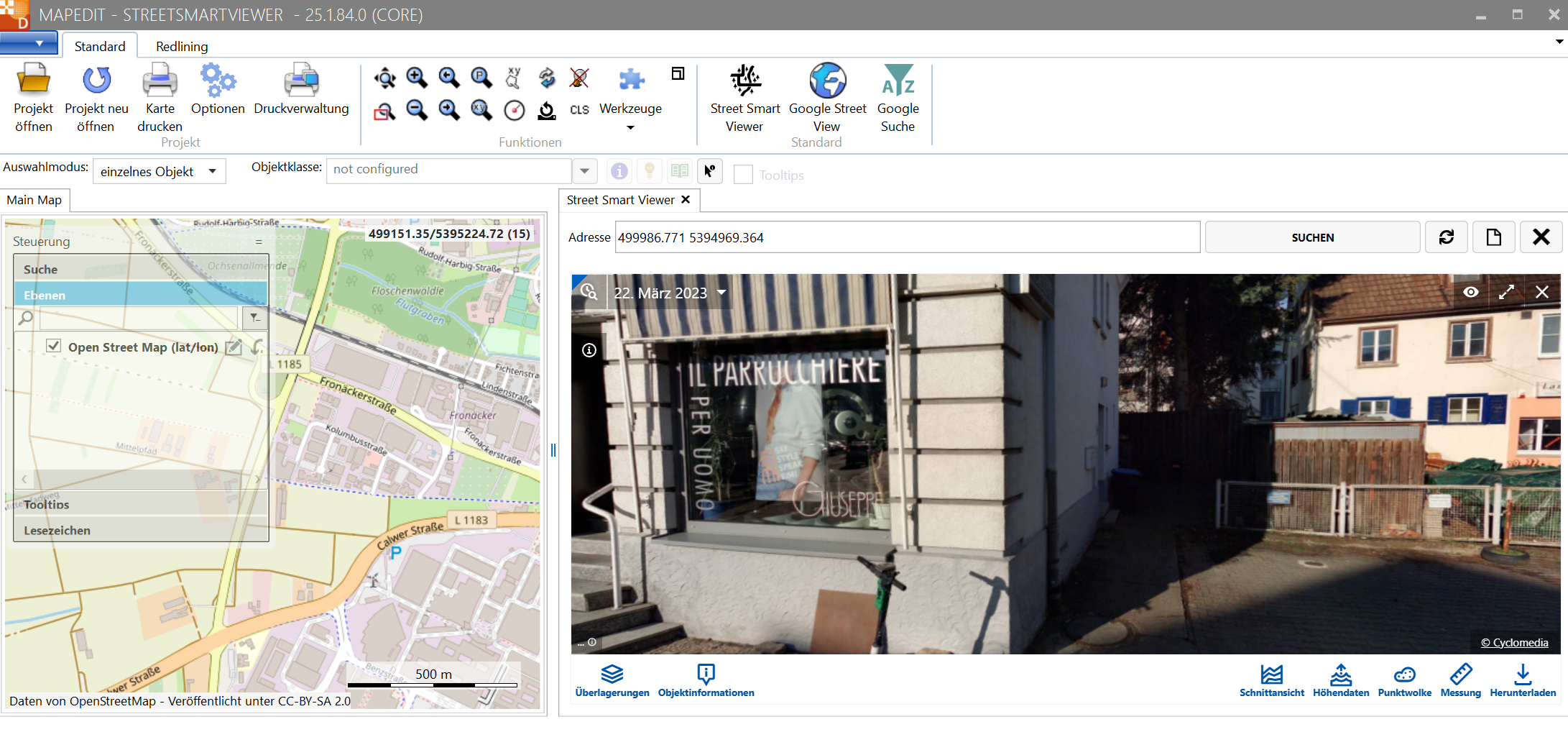
Cylomedia - Street Smart Viewer
Wurde mit 24.2.199 auf Version Street Smart Viewer Version 25.2 aktualisiert.
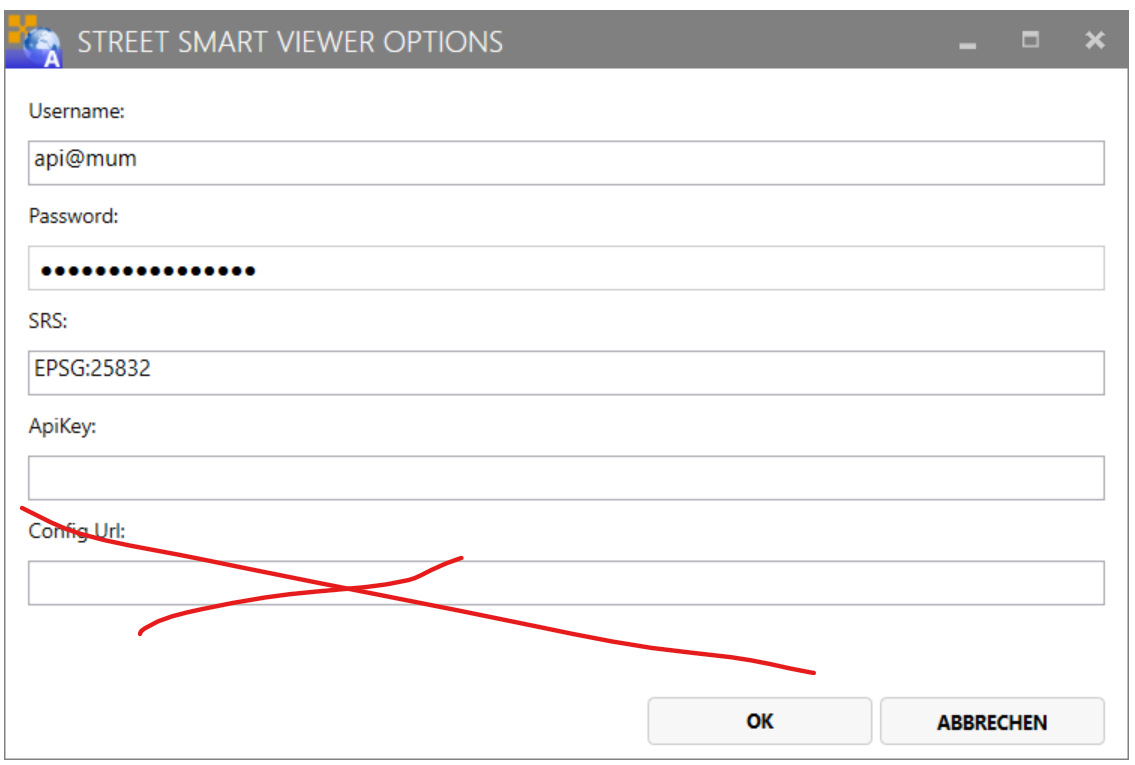
Der Street Smart Hersteller Cyclomedia hat ab Street Smart Version 24.5.0 die Option "Config Url" eingestellt! Wenn Sie diese verwendet haben und Sie Probleme in Verbindung mit dem Viewer haben, wenden Sie sich bitte an ihre Cyclomedia Hotline. Die Option wurde in Version 25.1. deswegen aus dem MapEdit Plugin Settings Dialog entfernt.
Was tun bei Problemen mit dem Street Smart Viewer
- Können Sie sich mit Ihrem User und Passwort bei https://www.cyclomedia.com einloggen und funktioniert der Street Smart Viewer dort?
- Haben Sie Zugriff auf das Internet? Der Cyclomedia Street Viewer benötigt Zugriff auf das Internet.
- Ab Version 24.1.93 werden Probleme im MapEdit Log (CTRL+F12) geloggt. Schicken Sie dieses Log an den MuM Support.
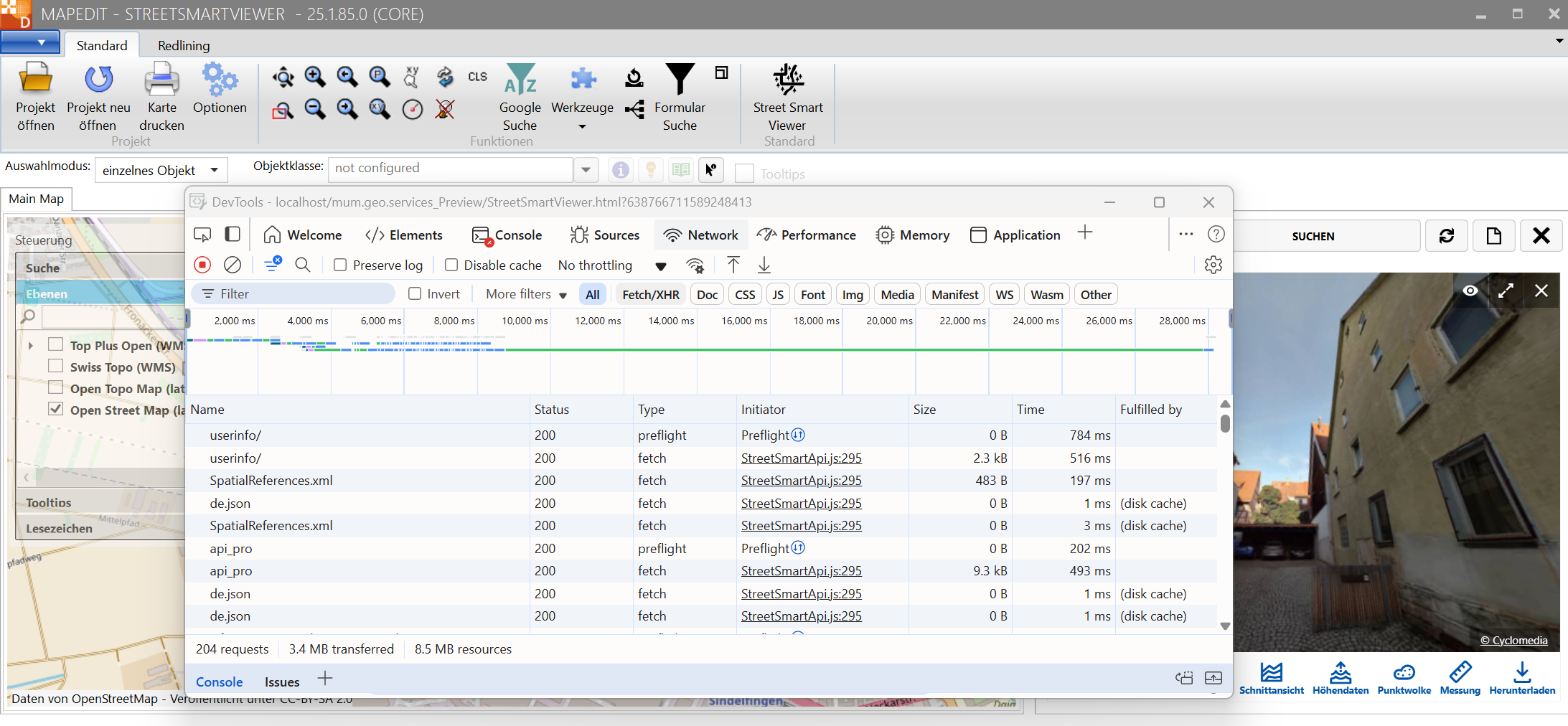
- Ab Version 24.2.198/25.1.86 kann das Chrome Developer Tool geöffnet werden wenn während dem Klicken auf den Ribbon Knopf "Street Smart Viewer"
die "Linke CTRL" Taste gedrückt gehalten wird bis das Chrome Developer Tool erscheint.
In diesem Tool kann ein Fachmann unter "Network" und unter "Console" ggf. weitere Probleme analysieren.
z.B. wenn das Internet nicht geht oder keine Verbindung zu Cyclomedia besteht.
Variantenplanung
- Beim Öffnen einer Planung korrigiert das Programm die SRID der Planung wenn diese nicht zum Bestand passt.
- Beim anlegen der Planungsdatenbank wird die SRID der Bestandsdatenbank genommen werden und nicht die der Planungsvorlage
Referenzdatensätze
Ab Version 25.2.97 (Wurde nach dem Bootcamp eingebaut)
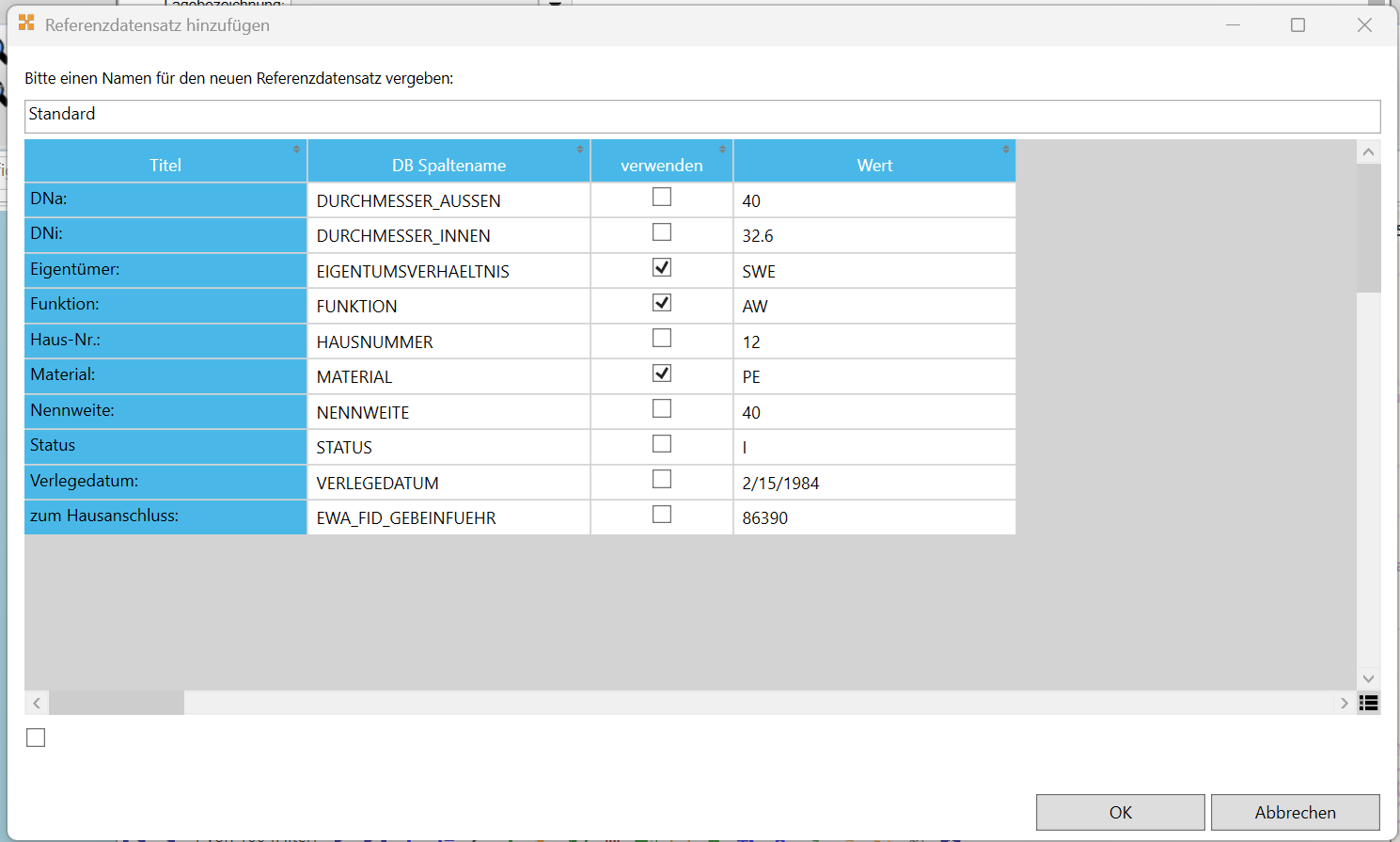
Es können nun beim anlegen neuer Referenzdatensätze sofort Werte des aktuellen Datensatzes übernommen werden.
3D/CesiumViewer
Ab Version 25.1.100 (Wurde nach dem Bootcamp eingebaut)
Es gibt ein neues Plugin "Mum.Ag.CesiumViewer.xap" zur Nutzung des 3D/CesiumViewers.
Das alte Plugin "Mum.geo.CesiumViewer.xap" kann ab Version nicht mehr verwendet werden.
Bitte entfernen Sie dieses und nutzen Sie stattdessen das neue Plugin.
🎁 Features 25.1 (Stand: 1.4.2025)
Hinweis: Neu Features werden teilweise auch in die jeweils letzte Version eingebaut und werden dann nur dort aufgeführt.
| Ticketnummer | Version | Thema |
|---|---|---|
| 17123 | 25.1.0100 | Referenzdatensatz aus aktuellem Datensatz erzeugen |
| 17118 | 25.1.0100 | Neues Plugin für 3D/CesiumViewer Mum.Ag.CesiumViewer.xap, das alte Mum.geo.CesiumViewer.xap Plugin kann nicht mehr mit 25.1. genutzt werden. |
| 0 | 25.1.0099 | ----- Test Phase 1, 2025 März 24 ----- |
| 17112 | 25.1.0093 | Auf den Formularen weitere Knöpfe "Speichern und schliessen " und "Einfügen und schliessen" wie bei Topobase/Map |
| 0 | 25.1.0090 | ----- Bootcamp 2025 März 10 ----- |
| 17049 | 25.1.0085 | Google Suche: Zusätzlicher Knopf zum Kartenausschnitt aus MapEdit übernehmen direkt im Suche Fenster [Ticket#8477034] |
| 17049 | 25.1.0085 | Google Suche: Marker anzeigen in Google Maps anzeigen [Ticket#8477034] |
| 17049 | 25.1.0085 | Google Suche: Suche mittels Generic Kontext Menu öffnen und Position des aktuellen Datensatzes anzeigen |
| 17049 | 25.1.0085 | Google Suche: Zoom Level aus MapEdit Karte übernehmen |
| 17002 | 25.1.0078 | Darstellung der WGS84 Koordinaten mit Nachkommastellen in der Sekunde |
| 16961 | 25.1.0076 | ESC-Taste zum abbrechen von Digitalisieren und Objektauswahl |
| 16764 | 25.1.0058 | Drucken: Plotkonfiguration: StaticTexts und DynamicTexts sollten drehbar sein (Mehr Infos) |
| 13789 | 25.1.0058 | Kombinieren von Commandos beim remote Control Aufruf [Ticket#8459802] (Mehr Infos) |
| 11805 | 25.1.0040 | SQLLabel als Zahl behandeln (Neue Eigenschaft Datentyp) |
| 11512 | 25.1.0037 | Suche in weiteren Kartenfenstern [Ticket#8444419] |
| 11190 | 25.1.0029 | Shape Export für mehrere Tabellen |
| 16442 | 25.1.0028 | Netzverfolgung highlight auf alternative Geometrien |
🐞 Bugfixes 25.1 (Stand: 1.4.2025)
| Ticketnummer | Version | Thema |
|---|---|---|
| 17231 | 25.1.0106 | Button überlagern sich in der Rubrik "LabelDefinition" |
| 17225 | 25.1.0106 | Form Designer: SqlTextBox: Falsche Auswahl an Parametern in AppBuilder Dialog zur Konfiguration |
| 17184 | 25.1.0106 | Report Designer: Zeilenumbruch in mehrzeiligem Textfeld nicht korrekt [Ticket#8477656] |
| 16962 | 25.1.0106 | Redlining: Wenn eine Redlining-Ebene über die Ebenenverwaltung verschoben wird gehen die darin enthaltenen Daten verloren |
| 17259 | 25.1.0105 | Script Buttons werden nicht angezeigt wenn Datenbankumleitungen genutzt werden aber das Script nicht auf die Umleitung definiert wurde (Mehr Infos) (Mehr Infos) |
| 17196 | 25.1.0103 | Netzverfolgung Dialog teilweise nicht übersetzt |
| 16944 | 25.1.0103 | StreetSmartViewer: StreetSmartViewer wird nicht geladen [Ticket#8476548] (Mehr Infos) (Mehr Infos) |
| 17163 | 25.1.0101 | Objekte von manchen KML Dateien werden nach dem laden nicht angezeigt weil die Linienfarbe von Polygonen nicht gesetzt wird |
| 0 | 25.1.0099 | ----- Test Phase 1, 2025 März 24 ----- |
| 17130 | 25.1.0097 | Bei Benutzung von Views in der Schnellsuche kommt: Spalte fid existiert nicht bzw es geht nicht der View Dialog auf sondern der zugehoerige Attribut Dialog (Mehr Infos) |
| 0 | 25.1.0090 | ----- Bootcamp 2025 März 10 ----- |
| 16752 | 25.1.0041 | SqlLabel: Filtern kracht wenn mehrerer Datensatze bei dem SQL zurück kommen |
| 16751 | 25.1.0040 | SqlTextBox: Werte können nicht wie in Topobase beim Update geändert werden |