MapEdit Dashboard Plugin
Die Einrichtung eines Plugins in MapEdit wird unter folgendem Link beschrieben: Laden eines Plugins.
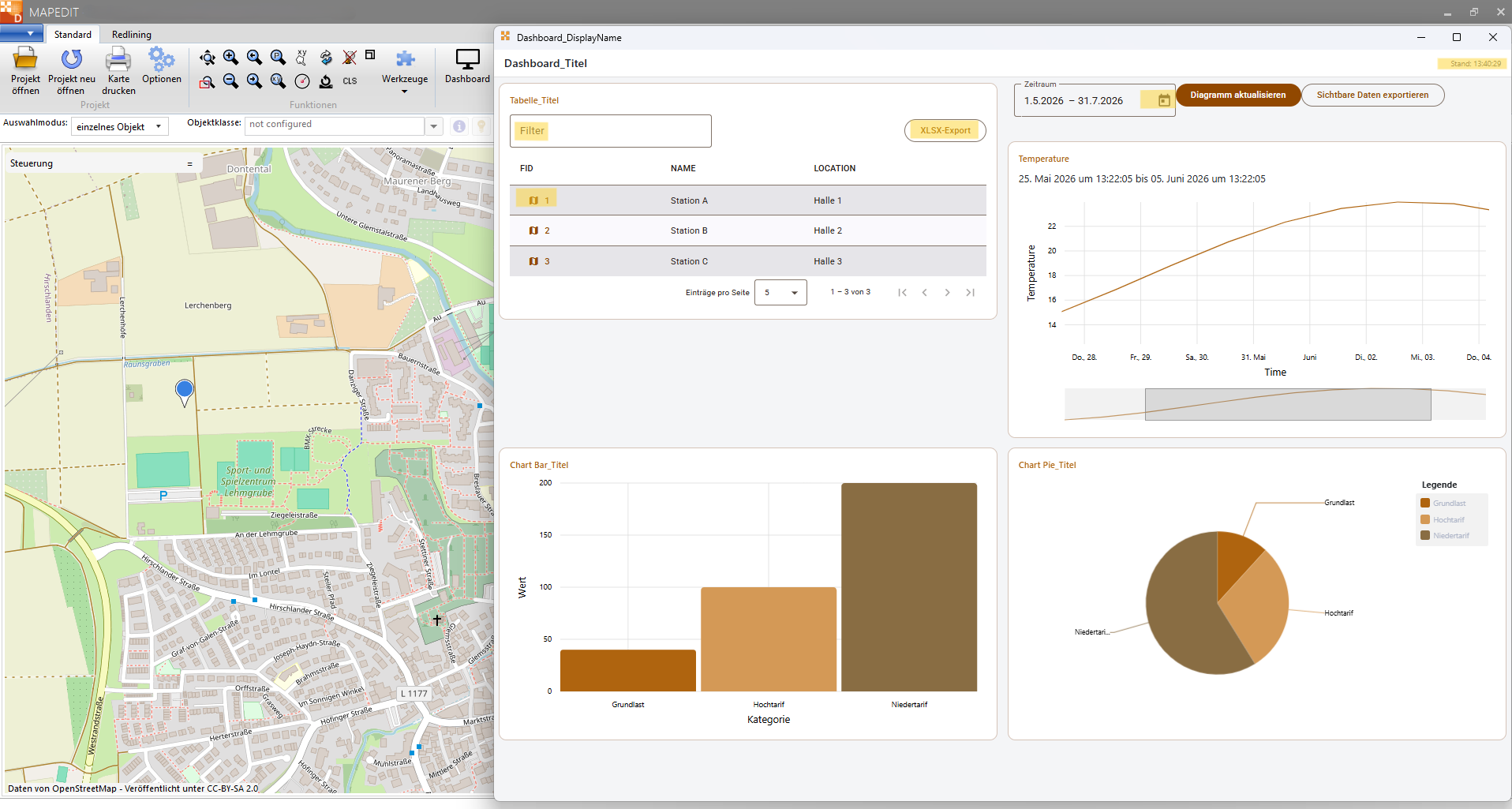
Das MapEdit Dashboard Plugin ermöglicht die Visualisierung und Analyse dynamischer Daten aus Oracle- oder PostgreSQL-Datenbanken in einem eigenen Fenster innerhalb von MapEdit Desktop.
Aktuell werden folgende Funktionen unterstützt:
- Anzeige von Daten in einer Daten-Tabelle und Filterfunktion (Suche in allen Spalten)
- Visualisierung von Daten als Balken- und Kuchendiagrammen, sowie Liniendiagramm für Zeitreihen mit Eingrenzung des Zeitraums
- Hervorheben der Lage in einer Karte in MapEdit Desktop durch Klick auf eine Zeile in der Daten-Tabelle
Zusätzliche Funktionen
- Excel Export der Daten-Tabellen
- Anzeige der letzten Aktualisierungszeit
- Änderung der Farbdarstellung
Dashboard Einrichtung
In dieser Anleitung wird eine Beispielkonfiguration gezeigt, ein Datenbank-Dump mit Beispieltabellen ist im offiziellen Repository verfügbar. Nutzen Sie diesen für Testzwecke oder als Vorlage für eigene Konfigurationen.
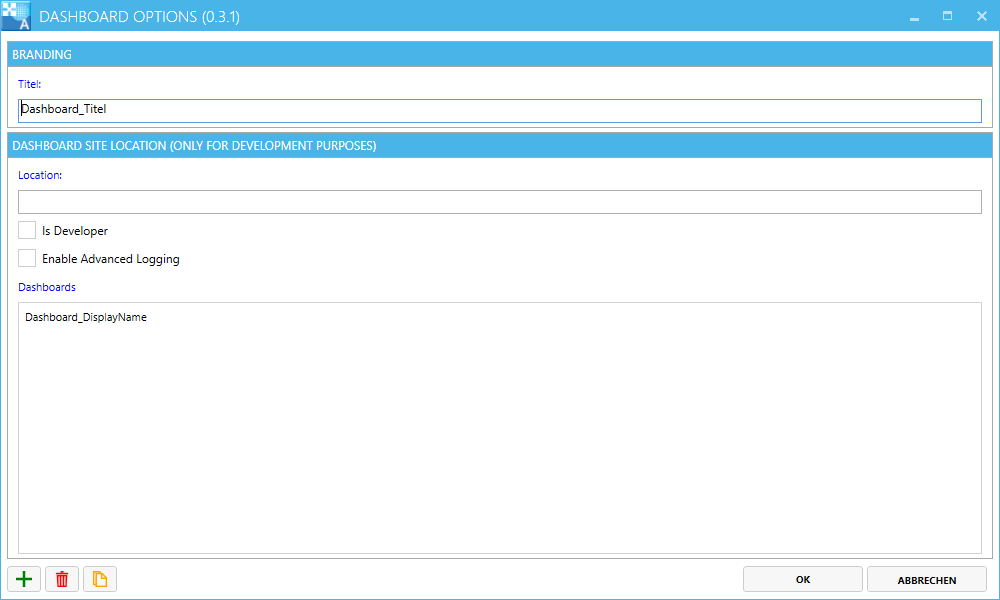
Das Dashboard Plugin wird über den AppBuilder konfiguriert. Beim öffnen des Plugins können mehrere Dashboards angelegt werden. Fügen Sie ein Dashboard hinzu bzw. wählen Sie ein vorhandenes Dashboard per Doppelklick aus, um es zu konfigurieren.
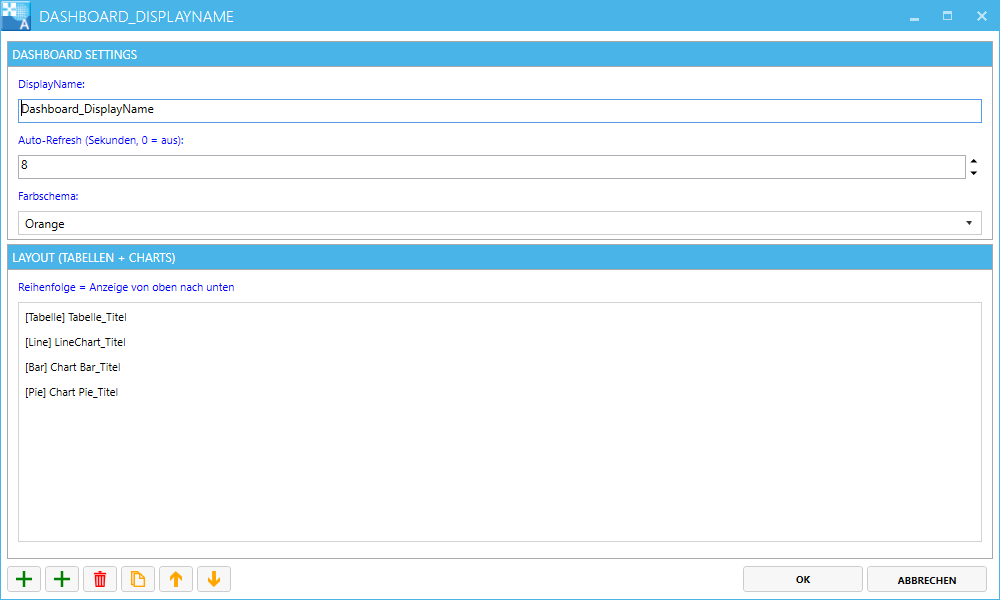
Bei "Auto-Refresh" kann angegeben werden, in welchem Intervall die Daten aus der Datenbank aktualisiert werden.
Ein Dashboard besteht aus Tabellen oder Diagrammen (Charts), die im Layout hinzugefügt werden und per Doppelklick konfiguriert werden können.
Grundlegende Einstellungen
In der Konfiguration muss die Datenbankverbindung, sowie die Tabelle angegeben werden.
Außerdem kann die "Breite" der Tabelle/Charts angepasst werden, diese ordnet die Elemente im verfügbaren Fensterbereich automatisch an.
Daten-Tabelle:
Für die Daten-Tabelle werden die gewünschten Spalten eingetragen. Die "Schlüssel-Spalte" für die Relation muss hier eingetragen werden.
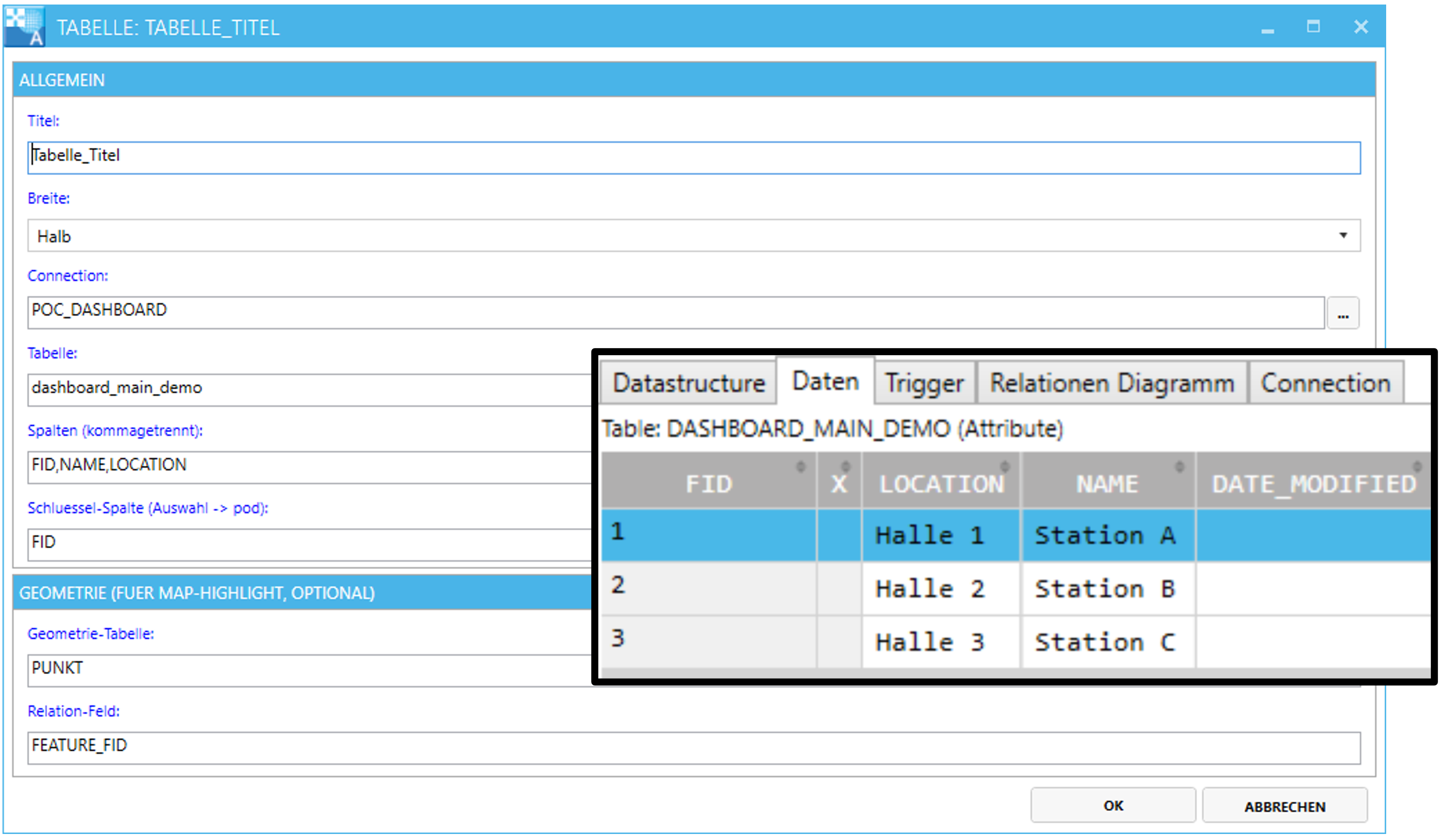
Diagramme (Charts):
Im Feld "Typ" lässt sich zwischen Balken-, Kuchen und Liniendiagramm unterscheiden.
Das Liniendiagramm dient der Darstellung von Zeitreihen, wobei hier Spalten mit entsprechendem Datumsformat angegeben werden.
Im Feld "Parameter-Name" können mehrere Werte eingetragen werden, um z.B. Temperature und Pressure jeweils in einem eigenen Liniendiagramm darzustellen.
Liniendiagramm:
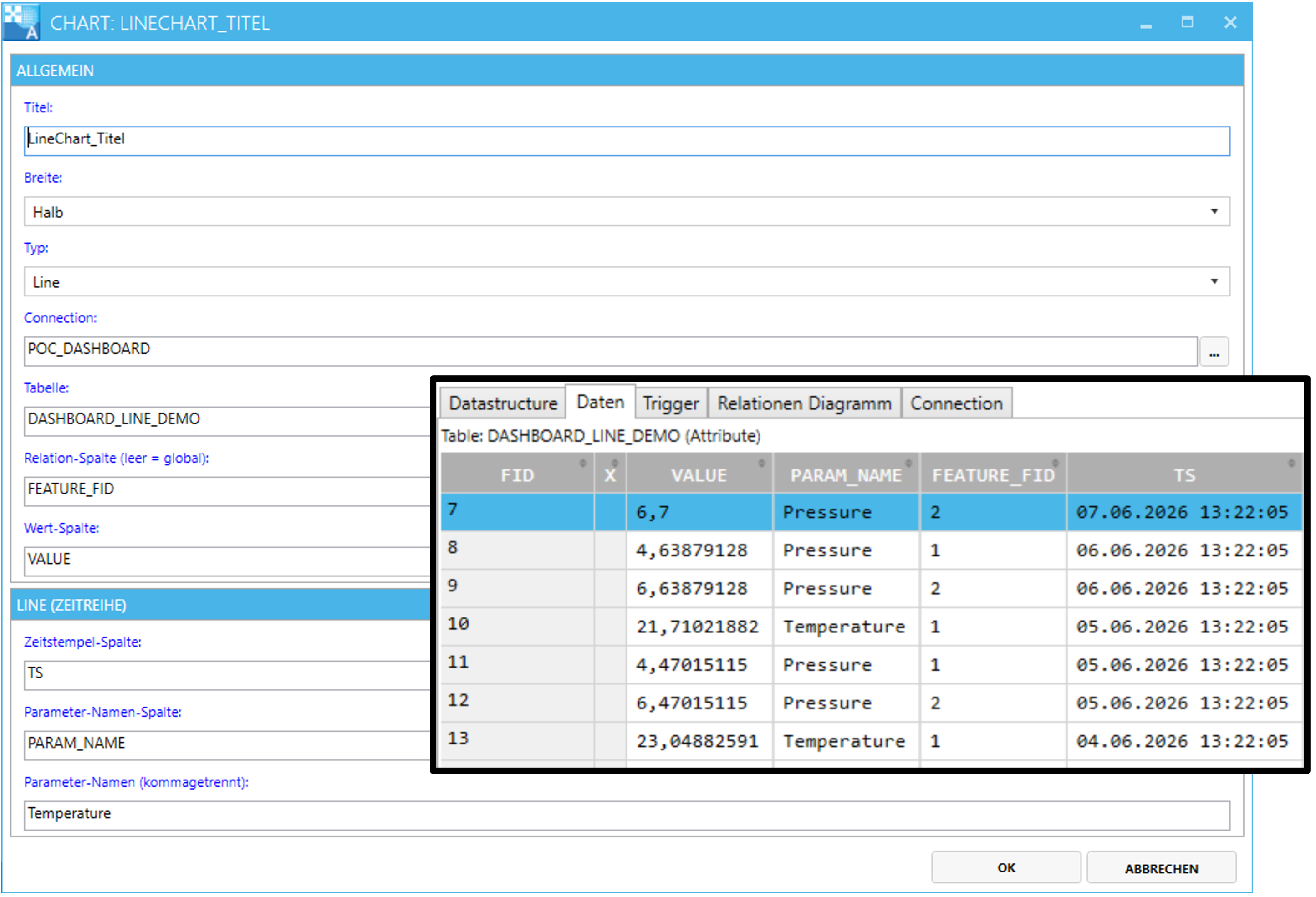
Für die Balken- und Kuchendiagrammen werden die Kategorie über eine entsprechende Spalte vorgegeben. Bei gewünschter Relation zur Daten-Tabelle muss hier die Relation-Spalte eingetragen werden. Wird das Feld leer gelassen entsteht keine Relation zur Daten-Tabelle.
Balkendiagramm:
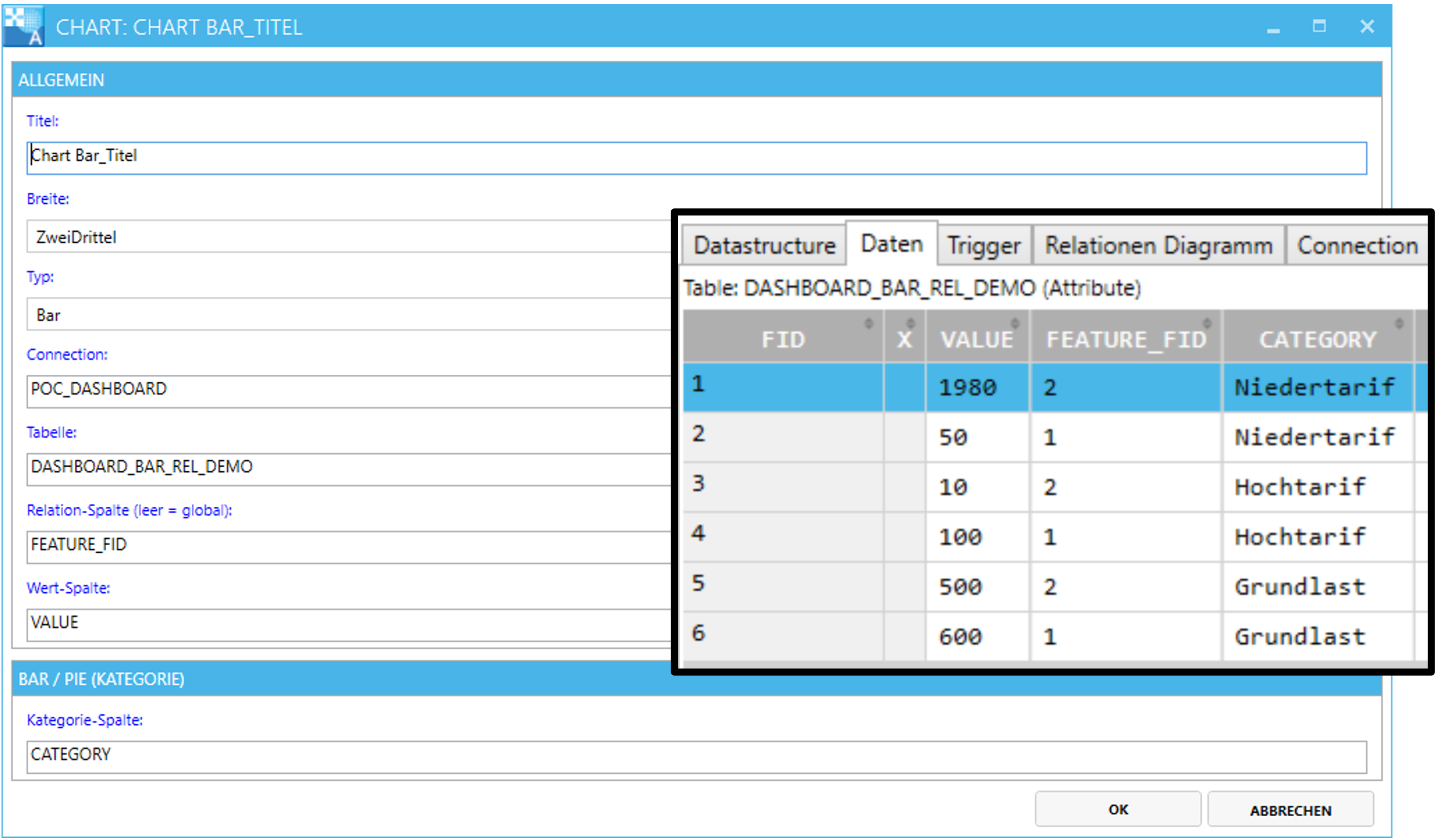
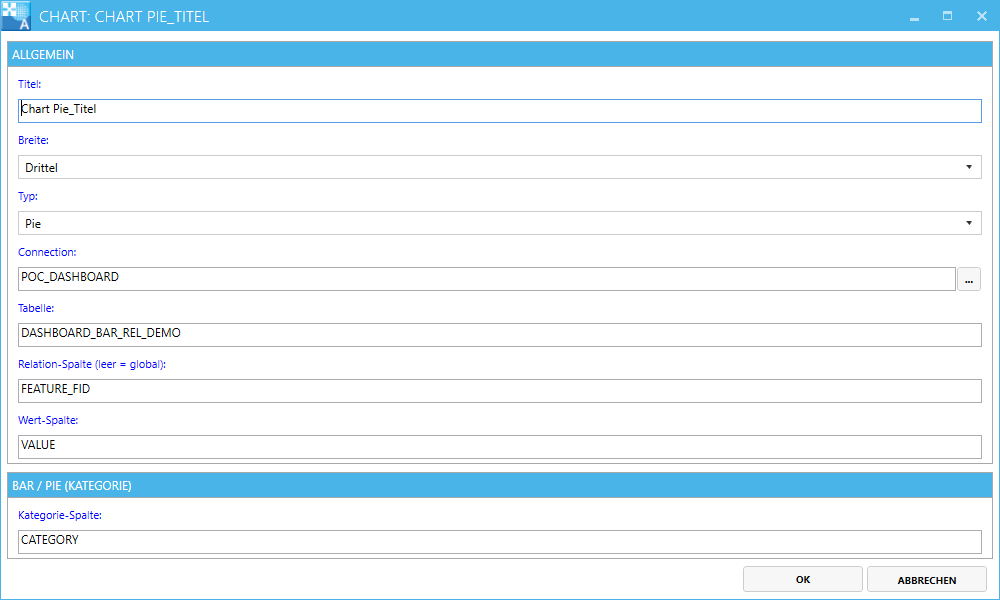
Das Kuchendiagramm gleicht in der Konfiguration dem Balkendiagramm.
Kuchendiagramm:
Nach Änderungen im AppBuilder genügt es, das Ribbon in MapEdit Desktop neu zu laden. Ein Neuladen des gesamten Projekts ist nicht erforderlich.