Plugins
Wird für ein Projekt eine weitere/bestimmte Funktion benötigt, so muss ein Plugin geladen werden. Nachfolgend befindet sich die Anleitung zum Laden eines Plugins.
Für die folgenden Plugins/Funktionen benötigen Sie eine Lizenz:
- ALKIS Auskunft
- Flexibler Daten Export
- Strom / Electric
- Media / Electric Explorer
- Street Smart Viewer
Ein Plugin einem Projekt zuweisen
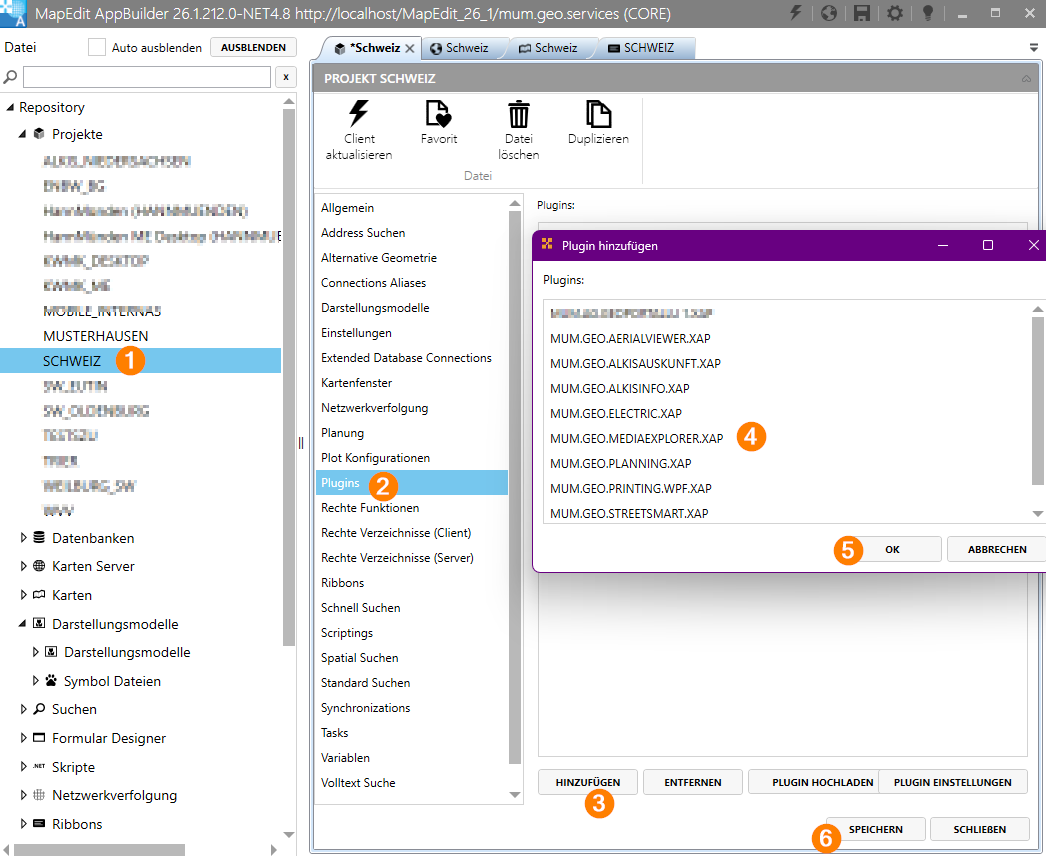
Um ein Plugin einem Projekt zuzuweisen, muss das Projekt im AppBuilder geöffnet werden. Unter auf Plugins -> Hinzufügen wählt man das gewünschte Plugin aus der Liste aus und bestätigt die Auswahl mit OK. Am Ende Speichern nicht vergessen.
Nur Plugins, die dem Projekt zugewiesen sind werden geladen und ausgeführt.
Ein Plugin im Ribbon einrichten
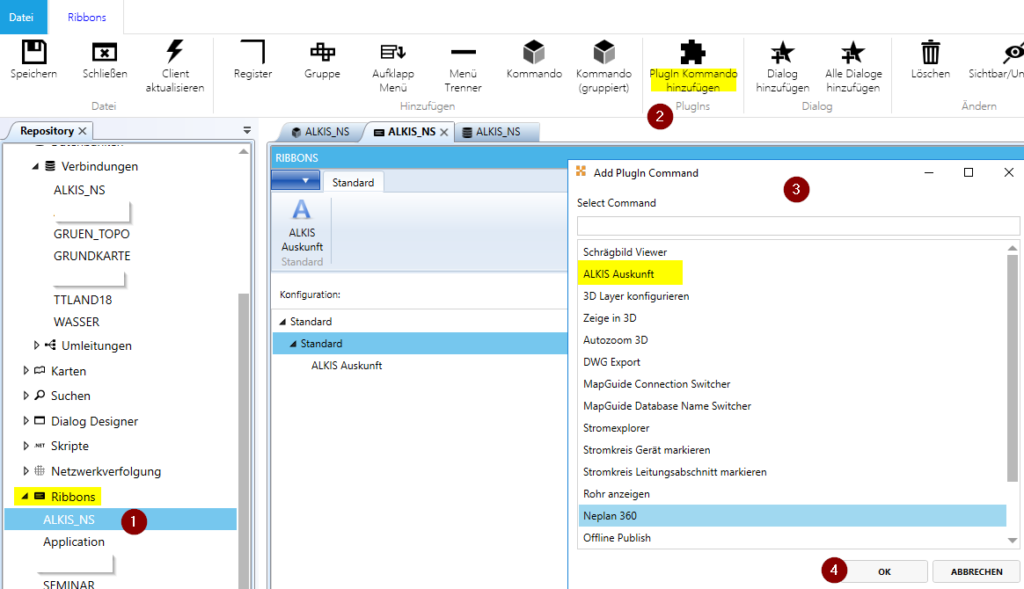
Über die Ribbons muss der Befehl, der durch ein Plugin geladen wird, noch eingerichtet werden. Dazu wird ein Plugin Kommando hinzugefügt. Es öffnet sich ein weiteres Fenster mit den vorhandenen Plugins. Man wählt das entsprechende Plugin bzw. den Befehl dazu aus, bestätigt die Auswahl mit OK. Am Ende Speichern nicht vergessen!
Plugin auf den MapEdit Server hochladen
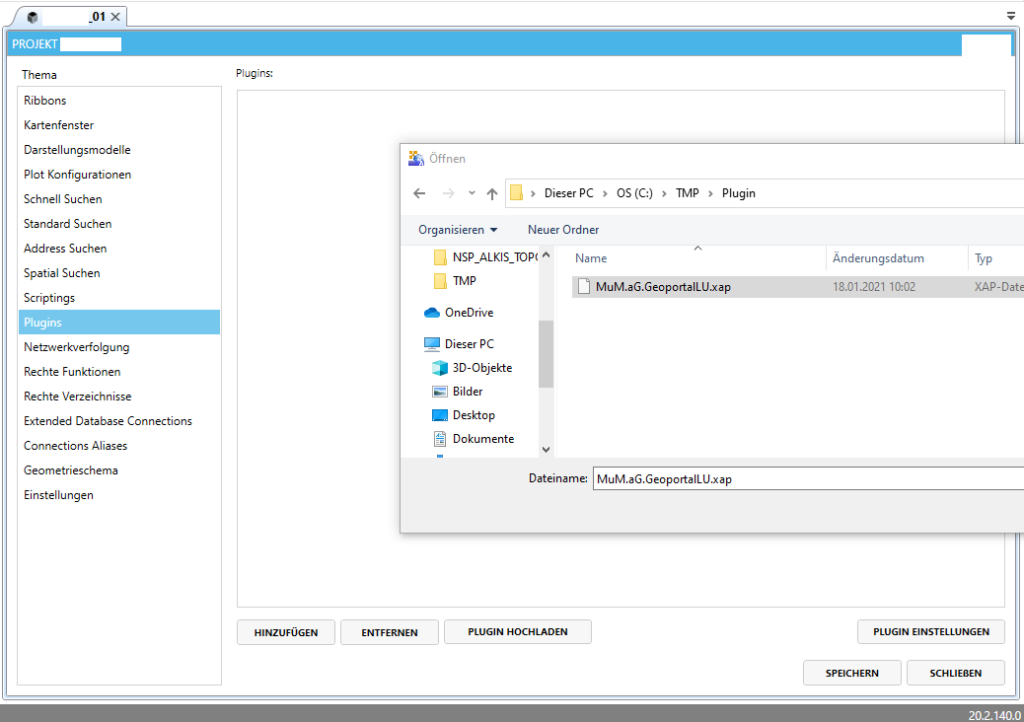
Wird ein Plugin parallel zum MapEdit Setup geliefert, dann muss das Plugin zunächst in das richtige Verzeichnis geladen werden. Dazu speichern Sie das Plugin (*.xap) lokal auf dem Arbeitsplatz ab und klicken auf Plugin hochladen:
Dieser Schritt legt das Plugin in das richtige Verzeichnis auf dem MapEdit Server ab.
C:\\inetpub\\wwwroot\\MumGeoData\\Repositories\\Default\\Plugins
Hier können auch PluginDLLs (Dateiendung *.dll) gewählt werden.
Auf dem Server wird dann automatisch die Dateiendung nach *.xap geändert.
Des Weiteren wird, wenn vorhanden auch die *.pdb Datei hochgeladen.
Diese Datei enthält Debug Informationen und kann im Fehlerfall hilfreiche
Informationen wie die Fehlerzeile etc. bereitstellen.
Plugin Media Explorer
Für bestimmte Plugins gibt es an dieser Stelle Einstellungen, damit die Funktionen des Plugins in MapEdit genutzt werden kann. Das Plugin für den Strom/Media-Explorer bekommt hier die Datenbankverbindung und die Konfiguration zugewiesen:
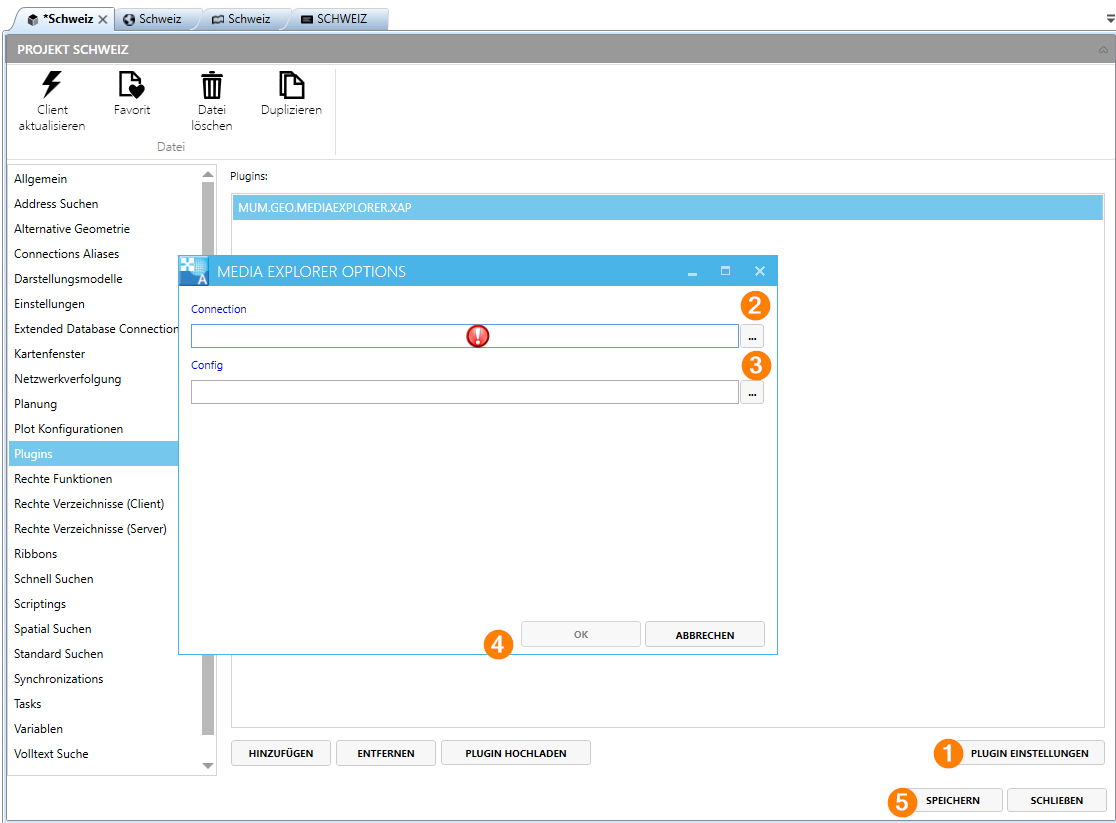
Der Media Explorer benötigt für die Anwendung eine Konfiguration (Config), bitte lesen Sie hier weiter:
Plugin Electric
Um alle Funktionen der MuM Electric Fachschale (Strom) in MapEdit Professional und MapEdit Desktop nutzen zu können, muss das Plugin dem jeweiligen Projekt zugewiesen werden. Dieses Plugin benötigt eine Lizenz!
Alles über die Fachschale Strom (MapEdit Professional) finden Sie hier
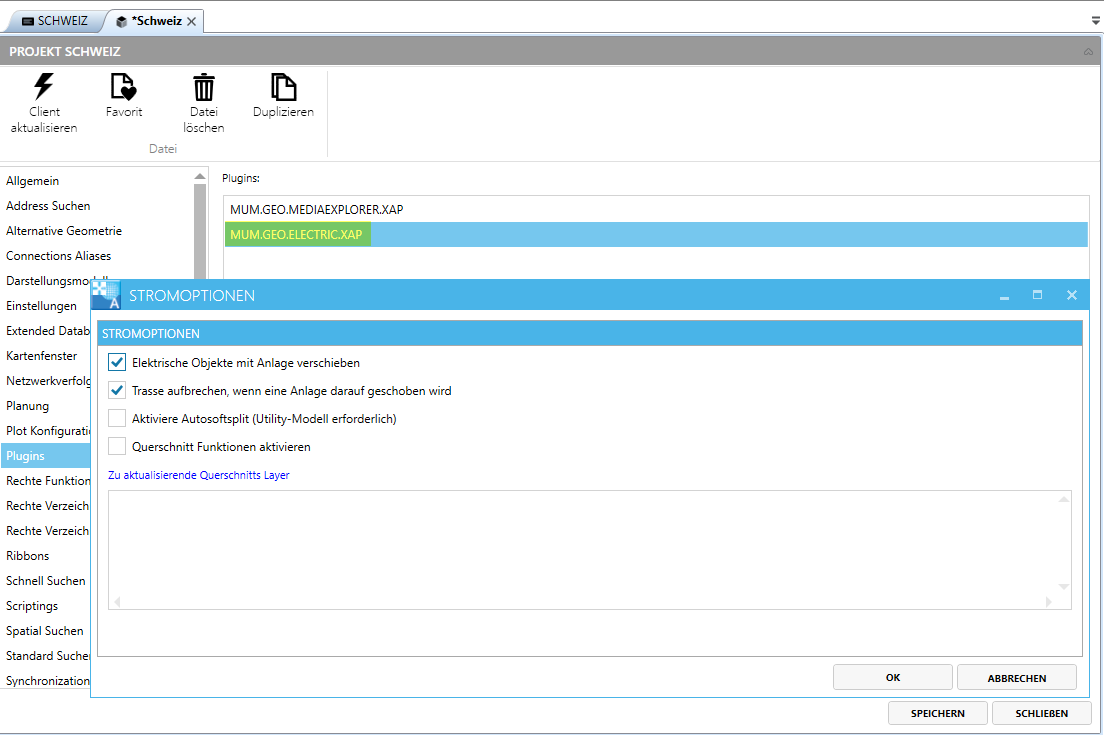
- Beim Verschieben einer Anlage werden elektrische Objekte mit verschoben.
- Wenn eine Anlage auf eine Trasse geschoben wird, wird gefragt, ob die Trasse aufgebrochen werden soll.
- Querschnitt Funktionen siehe Kapitel Querschnitt