SQL Abfrage (Werkzeuge) - SQL KI-Chat
Diese Funktion wird als Vorschau bereitgestellt und ist im aktuellen Release 26.1 ohne zusätzliche Lizenzkosten freigeschaltet. Vor der Nutzung müssen die Bedingungen einmalig pro Sitzung durch den Anwender oder Administrator bestätigt werden. Wir behalten uns vor, diese Funktion künftig nur über eine separate Lizenz anzubieten, in geänderter Form bereitzustellen oder vollständig zu entfernen.
Zusammenfassung
Im SQL-Werkzeug gibt es ein Eingabe-Register „SQL KI-Chat" und ein zugehöriges Ausgabe-Register „KI-Ausgabe".
- Sie können Ihre Frage in normaler Sprache (Deutsch, Englisch, …) stellen, zum Beispiel „Wie viele Gebäude gibt es pro Stadt?".
- Die KI erzeugt daraus eine SQL-Abfrage, zeigt sie an und führt sie
automatisch aus, sofern es sich um eine reine Lese-Abfrage (
SELECT) handelt. - Schreibende Anweisungen (
INSERT,UPDATE,DELETE,DROP, …) werden zwar erzeugt, aber niemals automatisch ausgeführt — Sie kopieren sie bei Bedarf in eines der normalen Eingabe-Register und führen sie dort selbst aus. - Datenschutz: Es wird nur die Datenbank-Struktur (Tabellen-, Spalten- und Beschriftungsnamen) an den KI-Anbieter gesendet — niemals echte Inhalte aus den Tabellen.
- Konfiguration: einmalig in den AppBuilder Einstellungen → KI die Felder „SQL KI-Chat" anpassen bzw. den API-Schlüssel eintragen. Derzeit ist Google Gemini vorgegeben, ein API-Schlüssel kann kostenlos und ohne Kreditkarte unter https://aistudio.google.com erzeugt werden.
Konzept
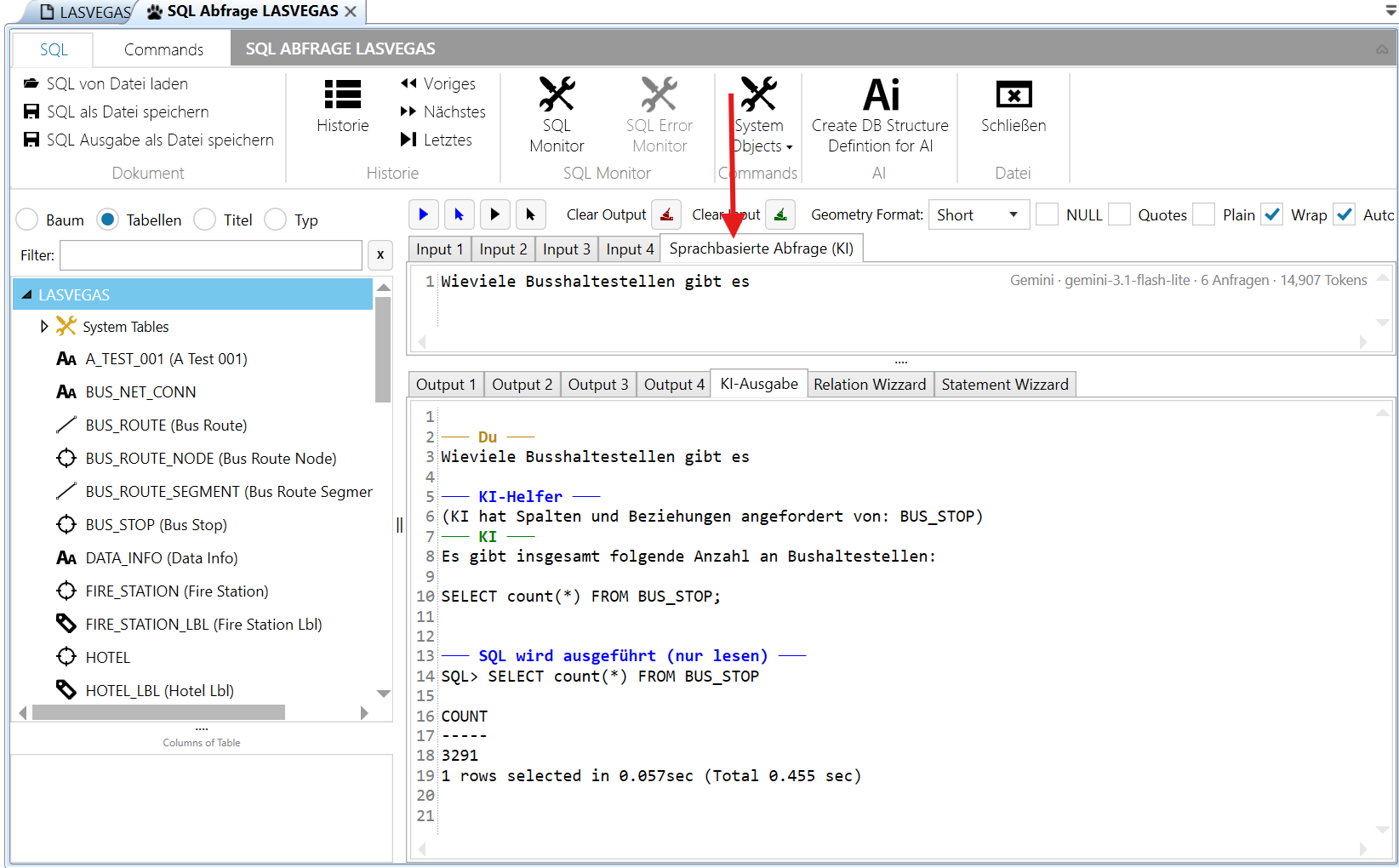
Das SQL-Werkzeug hat im Eingabebereich ein neues Register „SQL KI-Chat" hinter Input 1 bis 4. In diesem Register tippen Sie Ihre Frage in normaler Sprache und drücken auf Ausführen (oder F5). Im Hintergrund wird die Frage zusammen mit der Datenbank-Struktur an einen KI-Anbieter geschickt; die KI formuliert daraus eine SQL-Abfrage, die im neuen Ausgabe-Register „KI-Ausgabe" erscheint.
Bei reinen Lese-Abfragen wird die SQL automatisch ausgeführt und das Ergebnis direkt darunter angezeigt. Bei schreibenden Anweisungen wird die SQL nur angezeigt, ohne ausgeführt zu werden.
Einmalige Einrichtung
Vor dem ersten Einsatz öffnen Sie Einstellungen → KI und füllen sie den API-Schlüssel aus:
| Feld | Bedeutung |
|---|---|
| SQL KI-Chat – Basis-URL | Endpunkt des KI-Dienstes. Standard: https://generativelanguage.googleapis.com/v1beta/openai (Gemini). |
| SQL KI-Chat – Modell | Name des KI-Modells. Standard: gemini-3.1-flash-lite. |
| SQL KI-Chat – API-Schlüssel | Persönlicher Zugangsschlüssel zum KI-Dienst. |
Einen kostenlosen Gemini-API-Schlüssel erhalten Sie ohne Kreditkarte unter https://aistudio.google.com anmelden mit einem Google-Konto, im linken Menü auf „Get API key" klicken, Schlüssel kopieren und in das Feld „API-Schlüssel" einfügen.
Speichern und schließen Sie nach der Änderung den App Builder und starten Sie diesen neu. Erst danach wirken die Änderungen.
Das Programm wurde für Google Gemini und dem Model "gemini-3.1-flash-lite" programmiert.
Wir planen in Zukunft auch andere LLMs zu unterstützen bzw. dies einstellbar zu machen.
Es könnten Stand heute jedoch nur Modelle genutzt werden die "Function Calling / Tool Use" unterstützen.
Mit Google Gemini und dem Model "gemini-3.1-flash-lite" sind Stand Mai 2026
maximal 15 Anfragen pro Minute und 500 Anfragen pro Tag mit dem kostenlosen Modell möglich.
Diese Zahlen können sich ändern. Sie sehen die aktuellen Zahlen unter:
https://aistudio.google.com/rate-limit
Die Zahlen werden jedoch erst sichtbar nachdem Sie das Model eine weil benutzt haben.
Wenn Sie mehr Anfragen benötigen können Sie natürlich auch mehr Anfragen gegen Bezahlung an Google bekommen. Die Kosten sind im Normalfall wenige Euro pro Monat. Für die genauen Kosten informieren Sie sich bitte bei Google.
Beachten Sie das bei Nutzung der Google AI Free API die gesendeten Daten zum Training der LLMs (also des KIs) von Google genutzt werden.
https://ai.google.dev/gemini-api/terms?hl=de
Eine Frage stellen
- Im SQL-Werkzeug das Register „SQL KI-Chat" wählen.
- Frage in eigenen Worten eintippen, z. B. „Liste alle aktiven Kunden aus Berlin, sortiert nach Name."
- Ausführen-Schaltfläche drücken oder F5 bzw F6.
Während die KI arbeitet, erscheint links oben im Eingabefeld ein blinkender grüner Punkt mit der Beschriftung „Denkt nach…". Rechts unten sehen Sie laufend, welcher Anbieter und welches Modell verwendet werden, sowie wie viele Anfragen und Tokens in der aktuellen Sitzung verbraucht wurden.
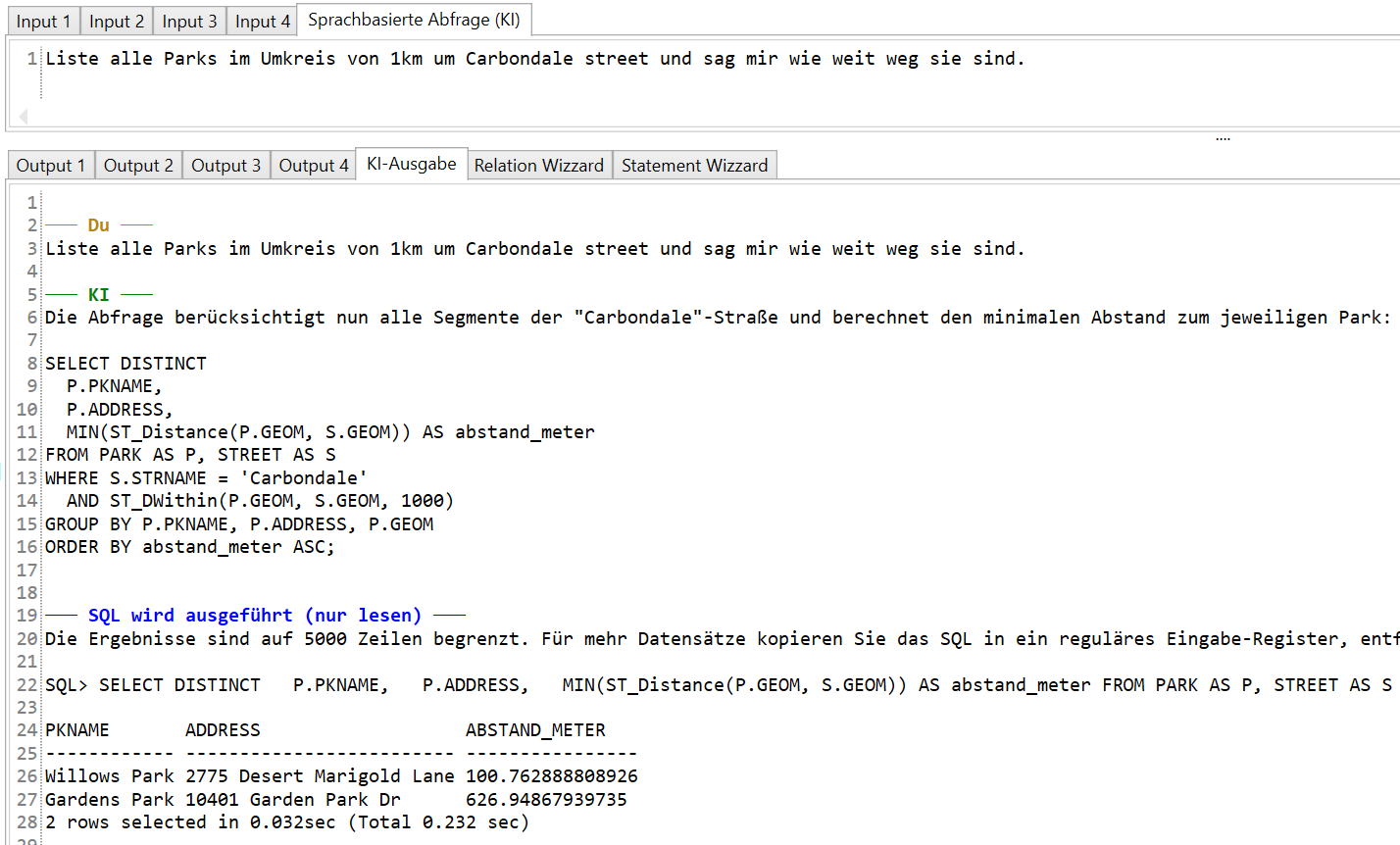
Im Register „KI-Ausgabe" erscheinen nacheinander:
─── Sie ───
<Ihre Frage>            (gelblich hinterlegt)

─── KI ───
<Erläuterung in Klartext>
SELECT ...

─── SQL wird ausgeführt (nur lesen) ───

<Ergebnis-Tabelle>
Die Ausgabe scrollt nach Ablauf automatisch zum Anfang des SQL-Ergebnisses, damit Sie das Resultat von oben nach unten lesen können.
Sicherheit: nur Lese-Abfragen werden ausgeführt
Die KI darf alle Arten von SQL erzeugen (auch DELETE, UPDATE, DROP,
…), aber das Werkzeug führt nur Lese-Abfragen (SELECT, WITH, EXPLAIN)
automatisch aus. Schreibende Anweisungen werden mit folgendem Hinweis
angezeigt:
─── SQL nicht automatisch ausgeführt ─── Diese Anweisung würde Daten ändern oder löschen und wurde NICHT automatisch ausgeführt. Um sie auszuführen, kopieren Sie sie in eines der Eingabe-Register und führen Sie sie dort aus — auf eigene Verantwortung.
Damit können Sie z. B. Migrations-, Update- oder Lösch-Skripte von der KI schreiben lassen, behalten aber die volle Kontrolle über das Ausführen.
Selbstkorrektur bei SQL-Fehlern
Schlägt die automatisch ausgeführte SQL-Abfrage an der Datenbank fehl (z. B. wegen falsch geschriebenem Tabellen- oder Spaltennamen), schickt das Werkzeug die Fehlermeldung automatisch einmal zurück an die KI mit der Bitte, die SQL zu korrigieren. Im Ausgabebereich erscheint dann:
─── Automatische Wiederholung: Fehler an die KI senden ───
Schlägt auch der zweite Versuch fehl, wird hinten angefügt:
(Limit für automatische Wiederholungen erreicht — bitte formulieren Sie die Frage anders oder korrigieren Sie das SQL manuell)
Mehr als eine automatische Wiederholung erfolgt pro Frage nie. So kann es nicht zu Endlosschleifen kommen.
Fehlerhafte Ergebnisse
Sie selbst können die Ergebnisse des KI stark verbessern in dem Sie genaue und präzise Anfragen Stellen. Ansonsten muss das KI raten was genau Sie wollen.
Wir, der Hersteller von MapEdit haben keinen Einfluss auf die Qualität des KI Systems (LLM) und können hier nichts ändern. Ggf. müssten Sie auf ein stärkeres Modell in Zukunft wechseln. (Stand Mai 2026 nicht änderbar)
Datenschutzhinweis
Vor jeder neuen Sitzung steht im (leeren) Eingabefeld ein heller Hinweistext:
KI-Chat — bitte einmal lesen, bevor Sie beginnen.
Datenschutz: Dieses Werkzeug sendet die STRUKTUR Ihrer Datenbank (Tabellennamen, Spaltennamen, Beschriftungen) an den in den Einstellungen festgelegten KI-Anbieter. Die tatsächlichen Daten in Ihren Tabellen werden NIEMALS gesendet.
Sicherheit: KI-Chat führt AUTOMATISCH nur Nur-Lese-Abfragen (SELECT) aus. Anweisungen, die Daten ändern oder löschen, werden angezeigt, aber nie automatisch ausgeführt — kopieren Sie sie in ein Eingabe-Register und führen Sie sie dort selbst aus, auf eigene Verantwortung.
Die KI kann Fehler machen — lesen Sie das SQL, bevor Sie sich auf das Ergebnis verlassen.
Sobald Sie zu tippen beginnen, verschwindet der Hinweis automatisch.
Welche Tabellen genau übermittelt werden
sind System-Tabellen mit den Präfixen ME_ und TB_ ausgeschlossen,
ebenso die interne Hilfstabelle XSQLSHEET_RESULT.
Verbrauchsanzeige (Tokens und Anfragen)
Rechts oben im Eingabefeld steht eine Zeile wie:
Gemini · gemini-3.1-flash-lite · 7 Anfragen · 12.318 Tokens
Diese Zähler beziehen sich nur auf die aktuelle Sitzung in diesem Fenster. Der tatsächliche Tages-Verbrauch ist im Konsolen-Dashboard des Anbieters einsehbar (z. B. https://aistudio.google.com).
Häufige Fehlermeldungen
| Hinweis | Bedeutung / Lösung |
|---|---|
| „Der KI-Dienst ist nicht erreichbar" | Internetverbindung oder Basis-URL prüfen. |
| „Ihr KI-API-Schlüssel wurde abgelehnt" | Schlüssel in Einstellungen → Sonstiges erneuern. |
| „Die URL des KI-Dienstes oder der Modellname wurde nicht gefunden" | Basis-URL und Modellname in den Einstellungen kontrollieren. |
| „Der KI-Dienst drosselt Ihre Anfragen" | Tages- oder Minuten-Limit des Anbieters erreicht. Im Dashboard prüfen, kurz warten oder ein anderes Modell wählen. |
| „Ihr KI-Konto hat keine Credits mehr" | Beim Anbieter aufladen oder auf ein kostenloses Modell wechseln. |
Wenn nichts mehr hilft
- Datenbank-Struktur ist groß und/oder das Modell hat zu strenge Limits:
in den Einstellungen ein Modell mit höherer Tagesgrenze einstellen,
z. B.
gemma-3-27b-it(auf Gemini-Konten oft mehrere tausend Anfragen pro Tag). - Die KI gibt unbrauchbare oder widersprüchliche Antworten: Frage neu und präziser formulieren — die KI weiß nichts über den Inhalt der Tabellen, nur über deren Struktur.
- Die SQL ist korrekt, aber das Ergebnis wirkt falsch: prüfen Sie die SQL bevor Sie ihr vertrauen — die KI kann Fehler machen, insbesondere bei Joins über mehrere Tabellen oder bei datentypabhängigen Funktionen (Datum, Geometrie, …).