Orbit Viewer
Voraussetzungen
- Orbit Projekt und Zugangsdaten
- MapEdit Server 22.x oder höher
- MapEdit Desktop oder Professional Client
Um den Orbit Viewer in MapEdit nutzen zu können, benötigen Sie ein Orbit Projekt und Zugangsdaten zu dem Orbit Server. Mehr Informationen zu Orbit finden Sie unter https://orbitgt.com/
Einrichtung
Fügen Sie im AppBuilder in Ihrem MapEdit Projekt im Ribbon Designer das Kommando "Orbit Viewer" hinzu.
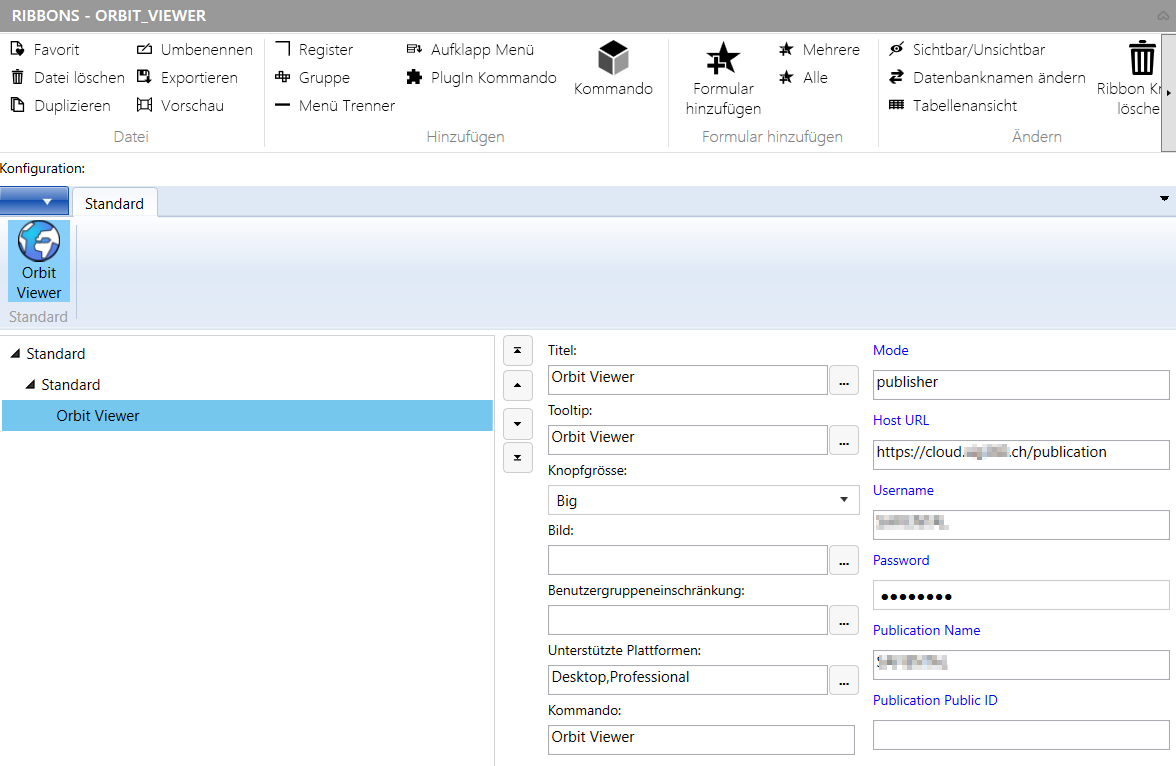
Hier müssen Sie dann Ihre Login und Projekt Informationen, welche sie von Orbit bekommen eintragen.
Beispiel Modus=publisher:
Mode: publisher
Host URL: https://mein.orbitserver.com/publication
Username: TESTER
Password: geheim
Publication Name: TESTPROJEKT
Publication Public ID: Leer lassen
Beispiel Modus=guest_cloud
Mode: guest_cloud
Host URL: Leer lassen
Username: Leer lassen
Password: Leer lassen
Publication Name: Leer lassen
Publication Public ID: R4hyyTRFUQPbnBlzZf7Q
Starten des Viewers
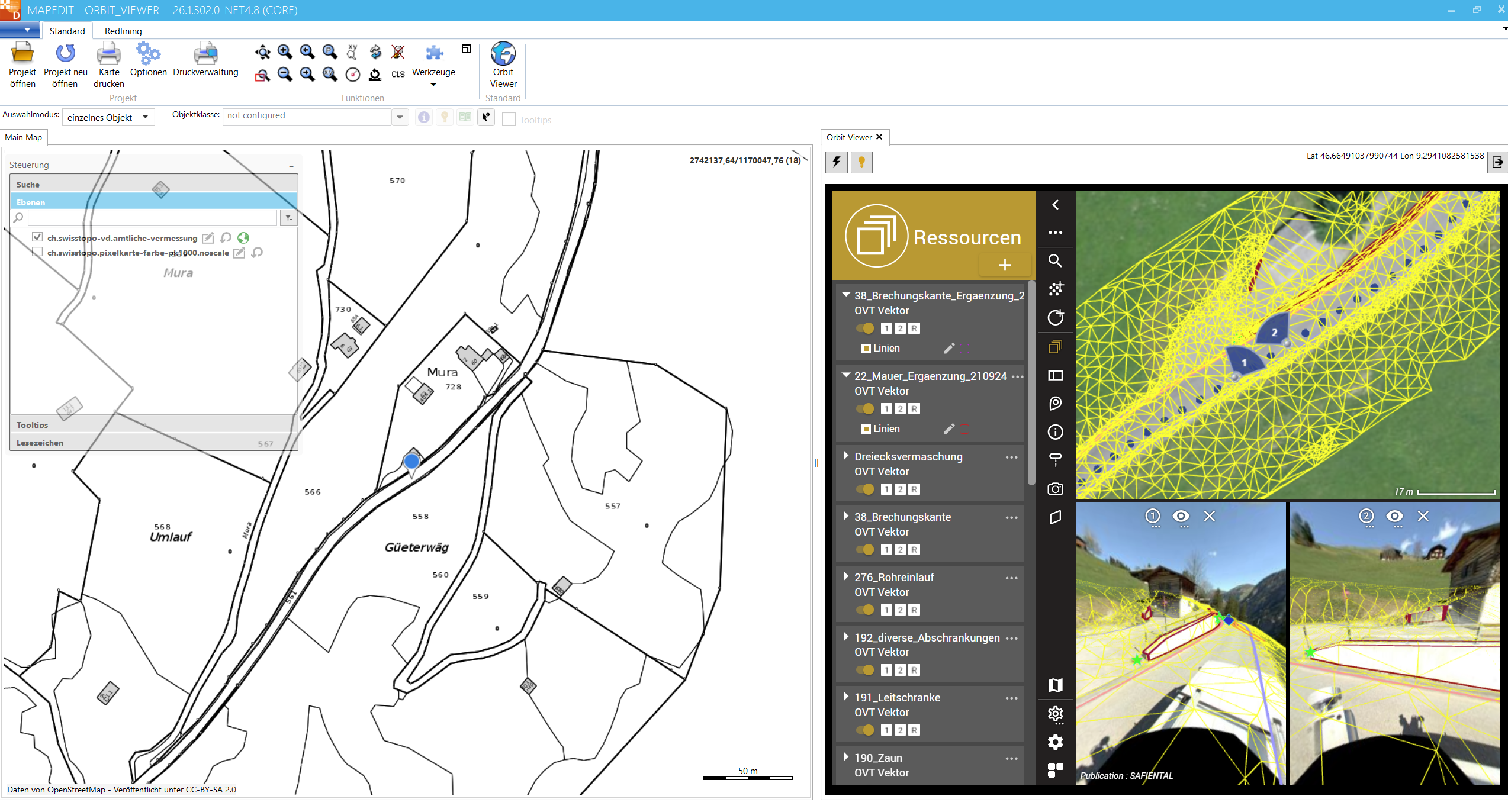
Der Orbit Viewer kann durch drücken des Buttons im Ribbon geöffnet werden. Der Viewer übernimmt dabei die Koordinaten der Bildmitte des Hauptkartenfensters.
In MapEdit Desktop kann das Viewer Fenster auch in das Hauptfenster eingedockt werden.
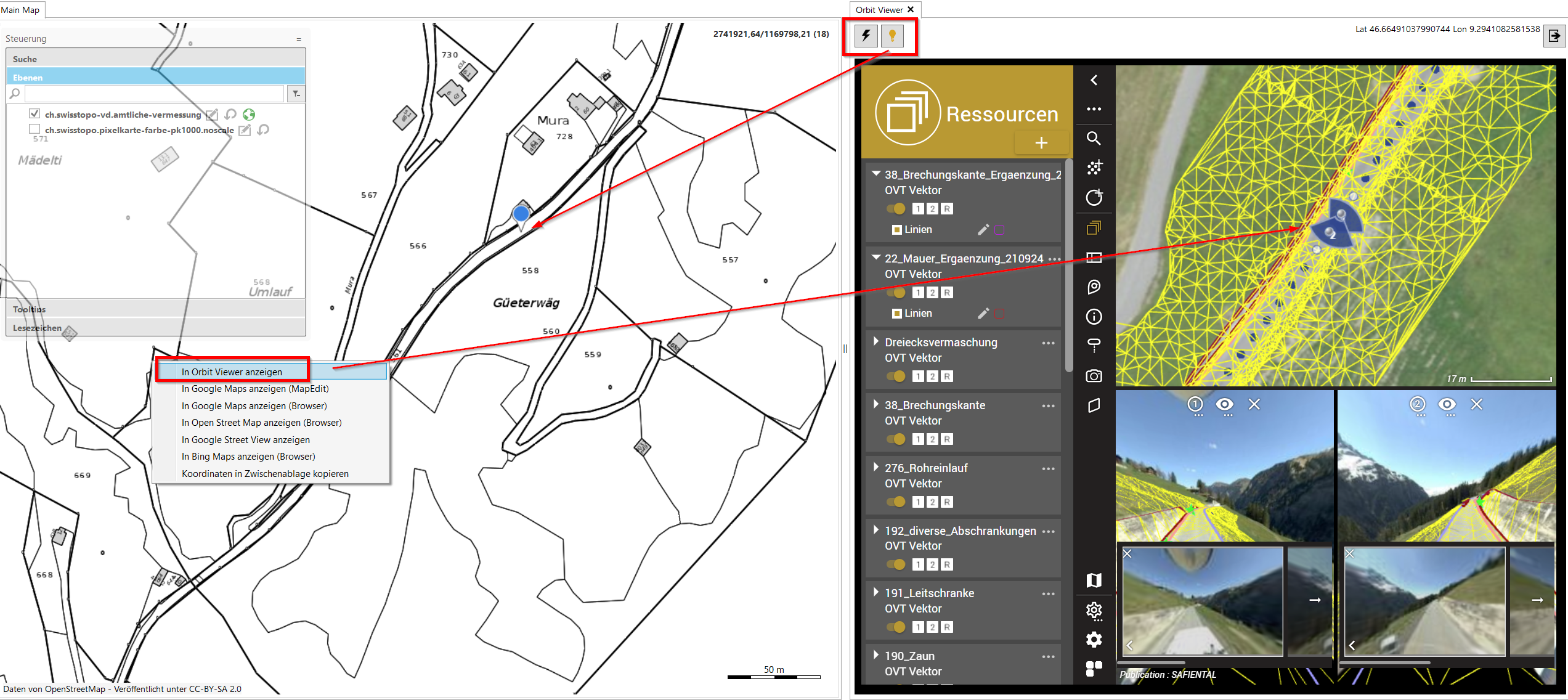
Der Viewer kann auch über das rechte Maus Menü im Hauptkartenfenster In Orbit Viewer anzeigen gestartet werden. Zudem werden hierbei die Koordinaten des angeklickten Punktes im MapEdit Kartenfensters an den Orbit Viewer gesendet.
Funktionen
Über Blitz-Button wird im Orbit Viewer direkt zur Koordinate der Kartenmitte des MapEdit-Kartenfensters navigiert.
Über den Highlight-Button wird die aktuelle Position im Orbit Viewers im MapEdit-Kartenfenster gezoomt und markiert.
Die entsprechenden Lat/Lon-Koordinaten werden zusätzlich oben rechts eingeblendet.
Über den Schließen Button am rechten Rand wird der Orbit-Viewer geschlossen.