Einrichtung durch den Administrator
Die Einrichtung erfolgt gleich wie die Einrichtung des SQL Query Werkzeuges.
Das Kommando "KI-Chat" finden Sie Im Ribbon Designer und kann dort Ihrem Ribbon hinzugefügt werden.
Diese Funktion wird als Vorschau bereitgestellt und ist im aktuellen Release 26.1 ohne zusätzliche Lizenzkosten freigeschaltet. Vor der Nutzung müssen die Bedingungen einmalig pro Sitzung durch den Anwender oder Administrator bestätigt werden. Wir behalten uns vor, diese Funktion künftig nur über eine separate Lizenz anzubieten, in geänderter Form bereitzustellen oder vollständig zu entfernen.
KI-Chat was ist das?
Der KI-Chat beantwortet Fragen zu Ihren Daten in natürlicher Sprache. Sie tippen (oder diktieren) eine Frage, die KI erzeugt daraus eine SQL-Abfrage und zeigt das Ergebnis – als Tabelle, als Generic Dialog oder als Hervorhebung auf der Karte.
Frage stellen
- Oben die Verbindung wählen.
- Frage ins Eingabefeld schreiben, z. B. „alle Straßen anzeigen, die 'Bahn' enthalten".
- Senden klicken (oder Eingabetaste).
Mit Abbrechen stoppen Sie eine laufende Abfrage, mit Leeren beginnen Sie ein neues Gespräch.
Ergebnisse
-
Dialog: Passt die Frage zu einem Formular, wird es direkt gefiltert geöffnet (📖). Lässt sich kein passender Dialog öffnen, wird das Ergebnis stattdessen als Tabelle angezeigt.
-
Tabelle: Ergebnisse erscheinen als Tabelle. Bei vielen Zeilen blättern Sie mit ◀ / ▶.
-
Karte: Erwähnen Sie in der Frage das Wort „Karte" (z. B. „… auf der Karte anzeigen"), werden die Treffer automatisch auf der Karte hervorgehoben. Über 💡 können Sie das auch nachträglich auslösen.
-
Redline Erwähnen Sie in der Frage das Wort „Redline" oder eine Farbe dann wird das Ergebnis als Redline gezeichnet.
-
SQL kopieren: Die erzeugte SQL-Abfrage in die Zwischenablage kopieren.
Datenschutz
-
Es wird immer nur die Datenbank-Struktur (Tabellen-, Spalten- und Beschriftungsnamen) an den KI-Anbieter gesendet — niemals echte Inhalte aus den Tabellen.
-
Der KI-Anbieter sieht alles was Sie in der Anfrage senden. Bei kostenlosen Versionen des KI-Anbieters werden Ihre Anfragen ggf für Trainingszwecke vom Anbieter verwendet.
Text kopieren
Rechtsklick auf eine Sprechblase → Kopieren übernimmt deren Inhalt in die Zwischenablage (Tabellen als tabulatorgetrennten Text, ideal für Excel).
Hinweise
- Es werden nur lesende Abfragen ausgeführt. Anweisungen, die Daten ändern, werden nicht ausgeführt.
- Sie sehen nur Tabellen, für die Sie Leseberechtigung haben.
- Spaltenrechte sind anders als in den Dialogen im KI nicht eingeschränkt.
- KI kann Fehler machen – prüfen Sie die SQL-Abfrage und das Ergebnis.
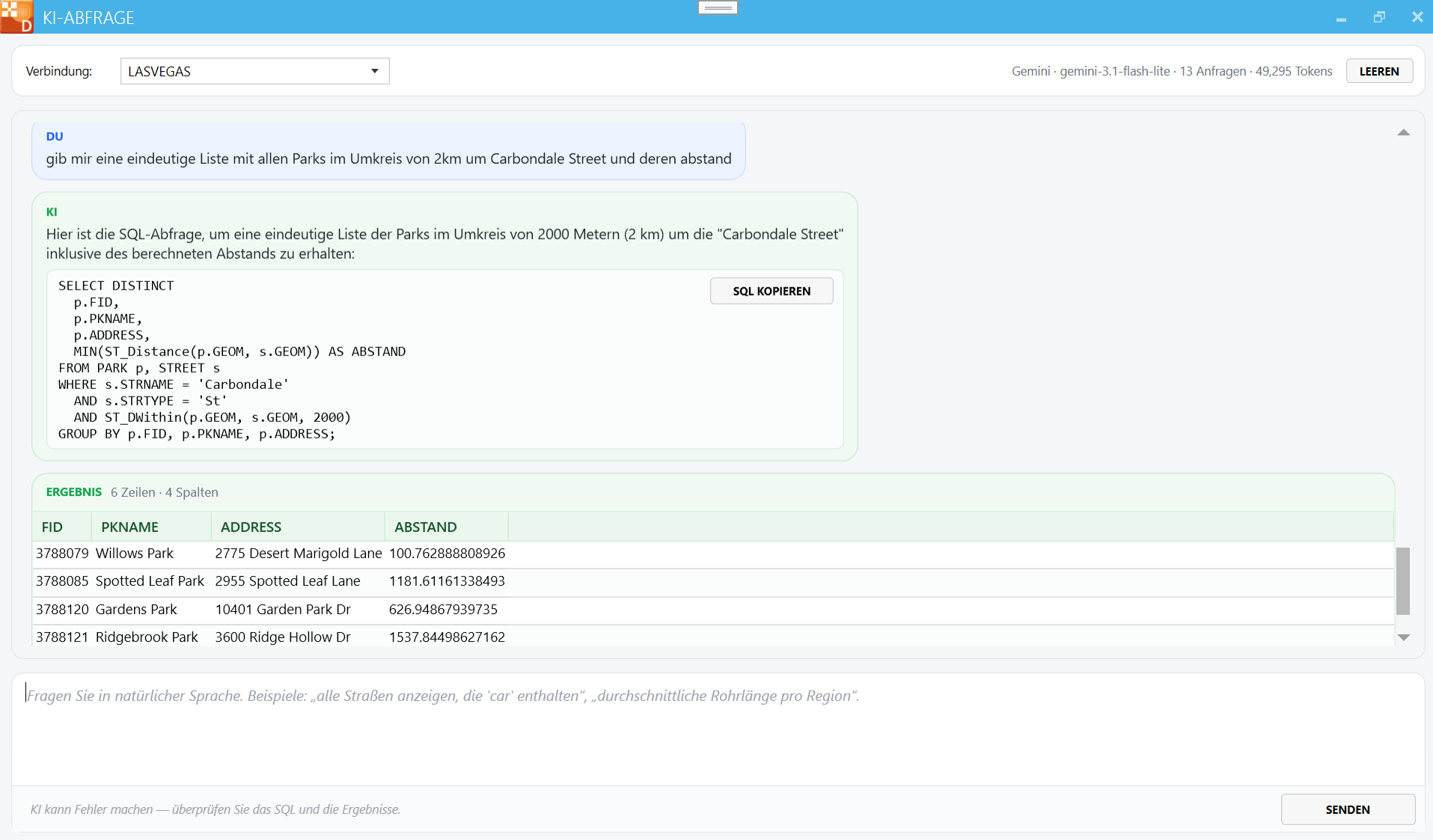
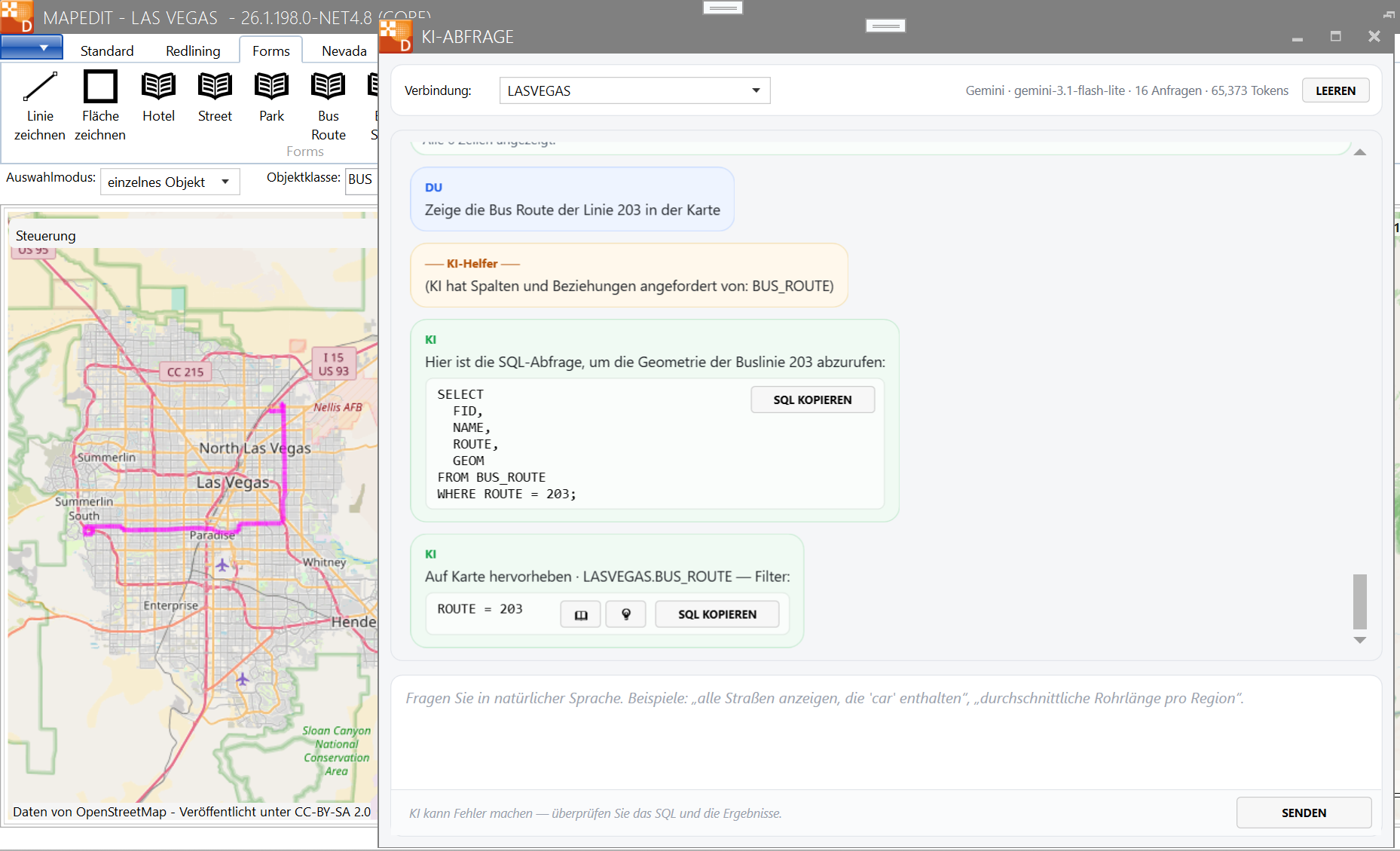
Was die KI da erzeugt stimmt nicht
Sie selbst können die Ergebnisse der KI stark verbessern in dem Sie genaue und präzise Anfragen stellen. Ansonsten muss die KI raten was genau Sie wollen.
Wir, der Hersteller von MapEdit haben keinen Einfluss auf die Qualität des KI Systems und können hier nichts ändern. GGf müssen Sie auf ein stärkeres Modell wechseln.
Datenschutzhinweis
Vor jeder neuen Sitzung steht im (leeren) Eingabefeld ein heller Hinweistext:
KI-Chat — bitte einmal lesen, bevor Sie beginnen.
Datenschutz: Dieses Werkzeug sendet die STRUKTUR Ihrer Datenbank (Tabellennamen, Spaltennamen, Beschriftungen) an den in den Einstellungen festgelegten KI-Anbieter. Die tatsächlichen Daten in Ihren Tabellen werden NIEMALS gesendet.
Sicherheit: KI-Chat führt AUTOMATISCH nur Nur-Lese-Abfragen (SELECT) aus. Anweisungen, die Daten ändern oder löschen, werden angezeigt, aber nie automatisch ausgeführt — kopieren Sie sie in ein Eingabe-Register und führen Sie sie dort selbst aus, auf eigene Verantwortung.
Die KI kann Fehler machen — lesen Sie das SQL, bevor Sie sich auf das Ergebnis verlassen.
Sobald Sie zu tippen beginnen, verschwindet der Hinweis automatisch.
Welche Tabellen genau übermittelt werden
sind System-Tabellen mit den Präfixen ME_ und TB_ ausgeschlossen,
ebenso die interne Hilfstabelle XSQLSHEET_RESULT.
Verbrauchsanzeige (Tokens und Anfragen)
Rechts oben im Eingabefeld steht eine Zeile wie:
Gemini · gemini-3.1-flash-lite · 7 Anfragen · 12.318 Tokens
Diese Zähler beziehen sich nur auf die aktuelle Sitzung in diesem Fenster. Der tatsächliche Tages-Verbrauch ist im Konsolen-Dashboard des Anbieters einsehbar (z. B. https://aistudio.google.com).
Häufige Fehlermeldungen
| Hinweis | Bedeutung / Lösung |
|---|---|
| „Der KI-Dienst ist nicht erreichbar" | Internetverbindung oder Basis-URL prüfen. |
| „Ihr KI-API-Schlüssel wurde abgelehnt" | Schlüssel in Einstellungen → Sonstiges erneuern. |
| „Die URL des KI-Dienstes oder der Modellname wurde nicht gefunden" | Basis-URL und Modellname in den Einstellungen kontrollieren. |
| „Der KI-Dienst drosselt Ihre Anfragen" | Tages- oder Minuten-Limit des Anbieters erreicht. Im Dashboard prüfen, kurz warten oder ein anderes Modell wählen. |
| „Ihr KI-Konto hat keine Credits mehr" | Beim Anbieter aufladen oder auf ein kostenloses Modell wechseln. |
Wenn nichts mehr hilft
- Datenbank-Struktur ist groß und/oder das Modell hat zu strenge Limits:
in den Einstellungen ein Modell mit höherer Tagesgrenze einstellen,
z. B.
gemma-3-27b-it(auf Gemini-Konten oft mehrere tausend Anfragen pro Tag). - Die KI gibt unbrauchbare oder widersprüchliche Antworten: Frage neu und präziser formulieren — die KI weiß nichts über den Inhalt der Tabellen, nur über deren Struktur.
- Die SQL ist korrekt, aber das Ergebnis wirkt falsch: prüfen Sie die SQL bevor Sie ihr vertrauen — die KI kann Fehler machen, insbesondere bei Joins über mehrere Tabellen oder bei datentypabhängigen Funktionen (Datum, Geometrie, …).